

Extensia şi viruşii deghizaţi
Sa nu ne lăsăm păcăliţi de o extensie falsă
Sistemele de operare moderne nu afişează extensiile fişierelor care sunt asociate cu unul din programale instalate. Aceasta nu ar fi un inconveninet dacă nu ar exista ceea ce numim viruşi.
Acunderea extensiei adevărate a unui fişier alături de un nume cât mai incitant pentru fişierul în cauză este une din tehnicile obişnuite de răspândire a unor viruşi sau alt software maliţios.
Prin disimularea extensiei adevărate unii utilizatori pot crede că un fişier face parte din categoria fişierelor inofensive care datorită structurii lor interne nu pot conţine niciodată viruşi sau alte instrucţiuni maliţioase. În această categorie, cele mai răspândite fişiere sunt cele ce conţin informaţie audio-vizuală:
- text (exemplu: formatele .txt, .rtf)
- imagini (.jpg, .gif, .png, .bmp, .tif, etc)
- video (.mpg, .avi, .mov, .vob, .mkv, etc)
- audio (.mp3, .aac, .wma, etc)
În imaginea de mai jos putem observa cu un virus se deghizează la umbra extensiei .jpg, făcând utilizatorul neexperimentat să creadă că în faţă are nişte fişiere cu imagini şi nu fişiere executabile care pot conţine viruşi.

Pentru ca deruta să fie şi mai mare fişierele executabile deghizate mai sus aparent in imagini imprumută pictograma (iconiţa) pe care Windows-ul o foloseşte pentru simbolizarea dosarelor (folderelor) Astfel tentaţia de a face dublu clic şi a vizualiza „conţinutul” este şi mai mare.
Aceleaşi fişiere atunci când ne sunt afişate în cadrul unui program de file sharing P2P ( DC++ de ex) vor fi afişate cu extensia completă. Trebuie să fim doar atenţi la ce descărcăm. Nu strică să analizăm şi alte elemente care pot da de gol un virus, precum mărimea indentică a mai multor fişiere, in cazul ilustrat mai jos – 44.07 kB.

Să afişăm extensia!
Pentru a şti ce extensie au fişierele cu care lucram, pentru a putea modifica extensia în scopul ascunderii anumitor fişiere de ochii curioşilor, şi mai ales pentru a evita preluarea unor viruşi este recomandat să optam pentru afişarea extensiilor cunoscute în managerul de fişiere.
În cazul managerului de fişiere incorporat în sistemul de operare Windows trebuie să procedăm in următorul fel:
- deschidem My Computer (Computerul meu)
- din meniul Tools (Instrumente) selectăm Folder Options (Optiuni foldere) (acelasi rezultat il obtinem daca apelam la iconita optiunea Folder Options pe care o gasim in Control Panel)
- In sectiunea View (Vizualizare) deselectăm optiunea: Hide extensios for known file types (Ascunde extensia pentu pentru tipurile de fisier cunoscute)

Rezultatul?
Windows Explorer va afişa si extensia fişierelor în cauză, care de data aceasta va avea terminatia .exe.

 Categorie: abc | 12 Comments
BD (bluray) – discul de 25GB
Nevoia de spatiu
Conceputul de disc optic de densitate foarte mare si cu o capacitate de stocare pe masura nu este unul nou. Chiar dacă reprezenta o tehnologie de top la momentul lansarii pe piata, in 1996, DVD-ul nu oferea spaţiu suficient de stocare pentru conţinutul video de inaltă densitate. În aceste condiţii încă din anul 1998 Sony, Philips şi Pionner au inceput lucrul la ceea ce azi s-a concretizat în formatul blu-ray. Primele unităţi optice compatibile blu-ray au aparut pe piaţă în anul 2006 sub forma unor bluray playere.

Utilizare
Principala utilizare a discurilor blu-ray este in momentul de faţă este cea de mediu de stocare pentru filmele de înaltă definiţie si pentru distributia jocurilor pe consolele Play Station 3. Ca mediu de stocare pentru utilizatorii obisnuiti discurile blu-ray inca nu sunt foarte populare datorita preturilor in special pentru discurile inscriptibile.

Capacitate de stocare
La fel cum DVD-urile au adus o capacitate de stocare de aproximativ 6 ori mai mare decat ultraraspanditul Compat Disc (CD), discurile blu-ray (BD) vin cu o capacitate de stocare de aproximativ 6 ori mai mare decat cea a unui DVD obisnuit. Totul pe aceiasi suprafara standard de 12CM.

Tip Marime Capcitate single Capacitate Dual layer Disc standard
12 cm, single sided 25 GB (23.28 GiB) 50 GB (46.56 GiB) Disc mini
8 cm, single sided 7.8 GB (7.26 GiB) 15.6 GB (14.53 GiB)
Capacitatea de stocare a fost marita folosindu-se o reteta deja consacrata: reducerea distanteleor dintre piste si a marimii pit-urilor.
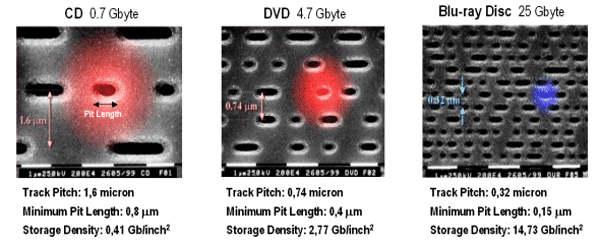
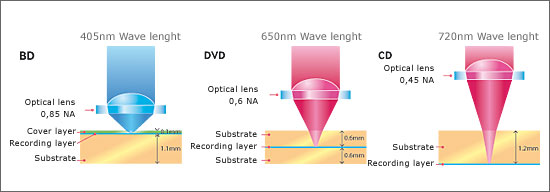
Spre deosebire de CD-uri si DVD-uri care sunt citite cu ajutorul unei raze laser de culoare rosie, tehnologia blu-ray se bazeaza pe o raza de culoare… ia ghiciti… albastra… (de unde si denumirea)
O alta noutate adusa de discurile blu-ray este rezistenta mai buna la zgarieturi datorita aplicarii unui strat special polimeric ce acopera suprafata de stocare si care o sa tina o vreme preturile destul de ridicate. Aceasta supra protectie a aparut datorita pozitionarii stratului de inregistrare mult mai aproape de fata citibila a discului. Un CD spre exemplu are pozitionat stratul de stocare la o adancime de 1mm fata de un disc bluray.
1X = 4.5MB/s
Da un in cazul unui CD un 1X echivaleaza cu 150KB/s, iar in cazul unui DVD un X echivaleaza cu 1.38MB/s discurile blu-ray au ridicat standardul la 4.5MB pe secunda.
Rata de transfer Timp de scriere a unui disc blu-ray(minute) Mbit/s MB/s Single Layer Dual Layer 1× 36 4.5 90 180 2× 72 9 45 90 4× 144 18 23 45 6× 216 27 15 30 8× 288 36 12 23 12×* 432 54 8 15
*Teoretic, pe piata inca nu exista unitati capabile sa atinga aceasta viteza
Blu-ray si continutul video HD (High Definition)
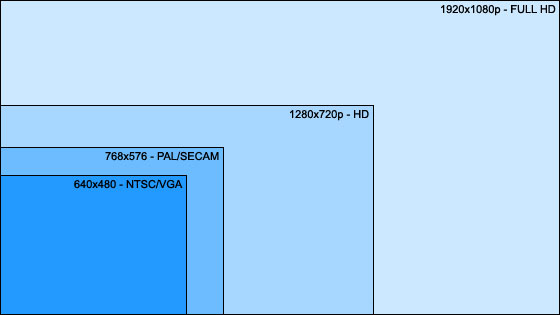
Continutul video de inalta definitie necesita un suport de stocare de inalta densitate… cu o capacitate de stocare pe masura. O imagine statica la rezolutie standard presupune prezenta a 300 de mii de pixeli (640×480) pe cand una de inalta definitie presupune prezenta a doua milioane de pixeli (1920×1080). Asadar este necesara o cantitate destul de mare de date date daca dorim continut de inalta defintie.
In prezent ne putem bucura de peste 3500 de titluri in format bluray. Daca la inceput aveau privilegiul de a fi lansate si in varianta blu-ray doar titluri de prima-mana sau block-bustere, astazi sunt lansate pe blu-ray ultimele noutati dar si titluri mai vechi cu… sau fara pretentii.
Puteti verifica disponibilitatea unui titlu aici: 
Discurile blu-ray au avut de infruntat un format rival si anume HD-DVD-ul. Cititi aici informatii despre războiul formatelor.
Categorie: abc | 5 Comments
PC Card, Card Bus, Express Card
Personal Computer Memory Card International Association
PCMCIA este o asociaţie internaţională ce a luat fiinţă în anul 1989 cu scopul de a implementa standarde pentru diverse dispozitive ce pot fi ataşate în special echipamentelor portabile: laptop-uri, PDA-uri, camere digitale etc. Standardele PCMCIA ţin cont de o serie de factori critici pentru aceste dispozitive:
- fiabilitate
- consum redus de energie
- dimensiuni reduse
De-a lungul timpului tot mai multe dispozitive hardware au fost concepute să încapă într-un card de dimensiuni reduse ce poartă sigla PCMCIA:
- hard disk-uri
- unităţi de stocare flash
- memorie RAM
- fax/modem-uri
- plăci de reţea (wireless sau Ethernet)
- adaptoare pentru interfeţe USB şi FireWire
- adaptoare Bluetooth
- tunere TV şi FM
- cititoare de carduri
- placi de sunet
PC Card, Card Bus si ExpressCard
Prima implementare a standardelor PCMCIA a luat forma cardurilor PC Card de mărimea unei cărţi de credit: 54mm x 85.4mm, şi între 3.3 şi 10.5 mm grosime.
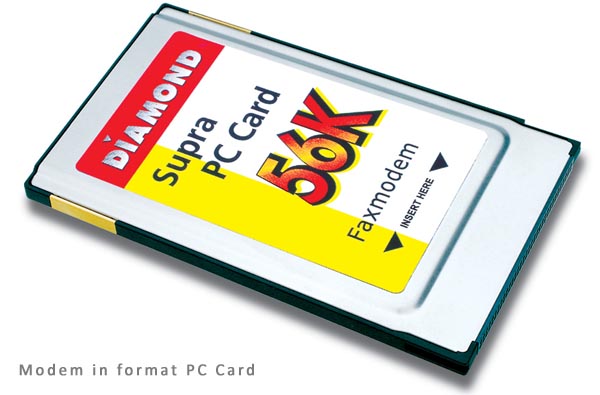
CardBus
In anul 1995 asocitia a PCMCIA a lansat o noua interfaţă pe 32 de bit denumită CardBus. Pastrand acelasi dimensiuni precum si compatibilitate cu standardul anterior interfaţa CardBus pe 32 de bit a permis conectarea unor dispozitive mai rapide, oferind o latime de bandă de maxim 133MB/s. Standardul CardBus este întalnit în dotarea majorităţii laptopurilor fabricate in intervalul 1997-2007.
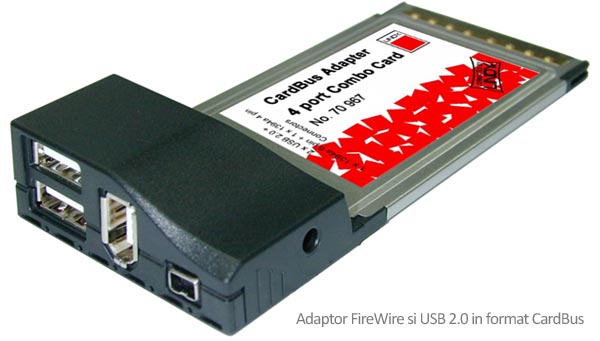
Dacă laptop-ul dumnevoastră nu dispune de porturi USB 2.0 sau FireWire, puteţi adăuga cardul de mai sus care să rezolve această problemă.
Express Card
Express Card este cea mai nou standard promovat de cei de la PCMCIA. Acesta utilizează intefaţa PCI-Express 1X, care are o lăţime de bandă de 250 MB/s. Acest standard, din pacate, nu ma este backward compatible asa ca nu vom putea folosi vechile carduri PCMCIA sau Card Bus impreuna cu un slot express card.

Dimensiuni PC Card si CardBus
Înainte achiziţiona un produs ce poartă sigla PCMCIA trebuie să fiţi siguri că este compatibil echipamentul în care urmează să fie introdus. Pentru aceasta, trebuie să ştiţi ce tip de card-uri acceptă echipamentul în cauză şi ce tip de card este acela pe care doriţi să-l cumpăraţi. Cardurile mai vechi sunt concepute pentru interfaţa PC Card funcţioneză şi împreună cu interfaţa Card Bus. (compatibilitate în urmă – „backward compatibility)
Un alt aspect important referitor la caracteristicile unui card îl constituie grosimea acestuia. În funcţie de grosime cardurile pot fi de trei tipuri:
|
TIP |
Dimensiuni: lătime/lungime/ grosime
|
Utilizare tipică |
|
Type I |
54 mm/85 mm/ 3.3 mm |
Carduri de memorie Flash, RAM, ROM |
|
Type II |
54 mm/85 mm/ 5.5 mm |
Plăci de reţea, fax/modem, porturi USB,FireWire, adaptoare Bluetooth |
|
Type III |
54 mm/85 mm/ 10.5 mm |
Hard disk-uri PCMCIA |
Dimensiuni express card
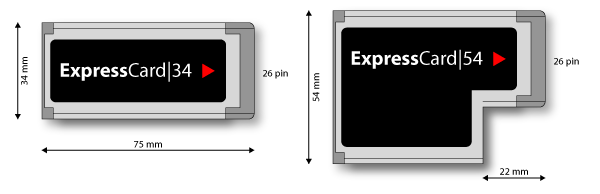
Categorie: abc | 26 Comments
PC – de la Personal Computer
 De ce unele calculatoare sunt personale?
Probabil că aţi tot auzind vorbindu-se de calculatoare personale, mai ales că, în momentul de faţă folositi un calculator personal.
PC-ul este calculatorul de acasă, de la birou, din şcoli, şi aproape de peste tot acolo unde apar calculatoare destinate utilizării de către o singură persoană la un moment dat. Printre atuurile care fac din PC-uri cele mai răspândite calculatoare ar fi: preţul de achiziţie accesibil oricărui tip de buget şi existenţa unui număr impresionant de programe gata să acopere orice nevoie personală sau profesională.
Pe 12 august 2011 s-au împlinit 30 de ani de lansarea pe piata a primul PC.
PC – de la Personal Computer
Iniţial PC-urile purtau denumirea de IBM PC, fiind calculatoare dezvoltate şi create de către compania americană IBM. (International Bussines Machines Corporation) Termenul de Personal Computer fiind o marca a acestei companii.
Astăzi termenul de PC se referă la orice calculator personal, indiferent de producător. O bună vreme a fost folosită sintagma „compatibil IBM PC” pentru a desemna calculatoarele create de către alţi producători decât IBM dar care funcţionau excat ca şi un PC original.
Această distincţie original şi compatibil este lipsită de importanţă în momentul de faţă, deoarece mai bine de 95% dintre calculatoarele personale sunt create de către diverşi producători şi nu de către compania IBM.1
Pentru majoritatea utilizatorilor contează mai puţin cine a creat primul calculatorul personal, preţul calculatorului şi specficaţiile componentelor hardware fiind mult mai importante.
Calculatoarele Apple. De uz personal dau nu PC-uri…
Calculatoare Apple sau Macintosh (sau mai simplu doar „Mac”) sunt calculatoare de uz personal dar nu sunt PC-uri. Acestea sunt produse în exclusivitate de către firma americană Apple Computer şi pina nu de mult au folosit hardware şi incompatibil cu PC-urile. Incepand cu anul 2006, strategia companiei a fost accea de a se adopta o platforma hardware comuna cu PC-urile dar sistemul de opeare proprietar al companiei – MAC OS – a ramas (oficial) in continuare destinat in exclusivitate doar calculatoarelor Apple.
Calculatoarele Apple se remarca printr-un design ergonomic si non-conformist. Datorită preţului sensibil mai mare decât al unui PC, MAC-urile sunt mai puţin răspândite în Europa. În ţări precum S.U.A sau Japonia Mac-urile sunt calculatoare comune cu o cota de piata de aproximativ 1/3.

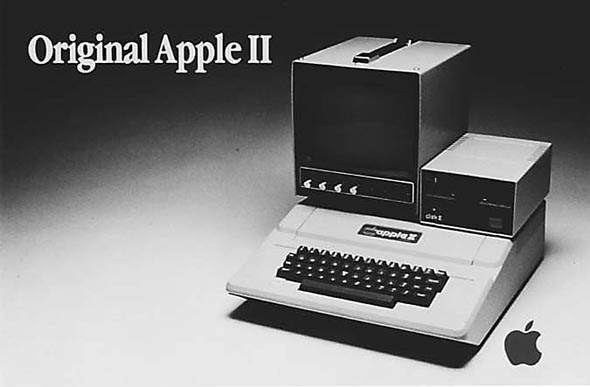
Apple II
Primul caclulator personal de succes a fost Apple II şi a fost lansat în anul 1977. La apariţia PC-ului în anul 1981, calculatoarele Apple erau superioare acestuia din multe puncte de vedere.
- Compania IBM nu a uitat cine a creat de fapt calculatorul personal. „De ce să cumperi un compatibil, când poţi avea originalul?” – una una dintre lozincile folosite de IBM pentru promovarea propriilor calculatoare personale. [↩]
Categorie: abc | 9 Comments
Dimensiunea reala si dimensiunea pe disc a unui fisier
Pentru a intelege diferentele dintre dimensiunea reala si dimensiunea pe disc a unui fisier trebuie sa stim mai intai ce este un cluster.

Un cluster reprezintă cea mai mică cantitate din spaţiul de stocare care poate fi alocată unui fişier.
Fişierele ocupă întotdeauna un număr întreg de clustere ceea ce face ca spaţiul de stocare neocupat din cadrul unui cluster să fie irosit.
Clusterele de dimensiuni reduse sunt indicate dacă discul urmează să fie locul de stocare a multor fişiere de dimensiuni reduse. În acest fel evită risipirea unei cantităţi însemnate din spaţiul de stocare. Totuşi clusterele de dimensiuni prea reduse pot încetini sensibil viteza în lucrul cu fişierele.
În tabelul de mai jos puteţi analiza care este dimensiunea unui fişier şi spaţiul de stocare care-l ocupă acesta pe disc.
|
Dimensiunse fişier |
Clustere folosite |
Dimensiune pe disc |
|
3 baiţi |
1 |
8 Kilobaţi (1×8) |
|
18 kilobaiţi |
3 |
24 kilobaiţi (3×8) |
|
103 kilobaiţi |
13 |
104 kilobaiţi (13×8) |
*În cazul folosirii unor clustere de 8 kilobaiţi.
Pentru uzul general al hard unui hard disk valoarea implicită a clusterelor este de departe cea mai recomandată pentru utilizatorii obisnuiti. Totusi daca nu rezistati tentatiei, aveti la dispozitie doua posibilitati de a modifica dimensiunea implicita a clusterelor:

1. Din cadrul utiliatarului de formatare pus la dispozitie de Windows, selectand valoarea dorita.
2. Sau, ceva mai complicat dar si cu optiuni avansate, folosind comanda format. Sintaxa de bază a comenzii format este următoarea:
format [literă unitate]
Dacă aţi ajuns la concluzia că trebuie să schimbaţi valoarea implicită a clusterelor trebuie să adăugaţi un paramentru pe lângă sintaxa de bază a comenzii:
format [literă unitate] / [parametru]
Parametrul pentru schimabarea clusterul: este A:valoare cluster. Valoarea clusterelor poate fi următoarea: 512, 1024, 2048, 4096, 8192, 16k, 32k, 64k.
Pentru a formata discul C:, cu o dimensiune a clusterului de 4 kilobaiţi (4096 de baiţi) trebuie să tastaţi următoarea comandă:
format c: /a:4096
Categorie: abc | Lasa un comentariu
Verificarea erorilor din Windows
Cititi si erorile de stocare.
Sa verificam erorile
Cel mai la indemana utilitar de verificare al erorilor este cel inclus in Windows. Pentru a-l accesa procedam in urmatorul fel:
1. Selectam unitatea dorită, iar din meniul de context selectam Proprietăţi (Properties) (Meniul de context este accesabil printr-un clic dreapta pe iconiţa unităţii de stocare)
2. În cadrul dialogului Properties selectaţi pagina Instrumente (Tools)
3.Pornim utiltarul de verificare al erorilor printr-un clic pe butonul Verificare Acum (Check Now) din pagina Instrumente (Tools)


Utilitarul de verficare a hard diskului

Reparare automată a erorilor de sistem
Fără această opţiune activată va trebui să confirmaţi dacă doriţi ca Windows să corecteze o anumită eroare identificată. Pentru utilizatorul obişnuit contează mai puţin ce tip de erori corectează Windows atât timp cât aceste erori sunt corectate. Este recomandat să verificaţi discurile cu această opţine activată.
Scanare şi recuperare sectoare defecte
Cu această opţiune activată Windows verifică erorile de sistem, căută eventualele sectoare defecte şi încercă să recupereze datele care mai pot fi cititite. Această operaţiune este mai complexă şi în consecinţă durează ceva mai mult. Repararea automată a erorilor este realizată automat şi nu mai trebuie să bifaţi prima opţiune.
Verificare automata
Verificarea erorilor nu se efectueza numai la comanda noasta ci si automat de catre sistemul de operare Windows atunci cand aceasta detecteaza erori in structura fisierelor. Aceasta procedura este initiata in faza de incarcare a sistmeului de operare pentru un control deplin asupra discului. Asadar nu e nevoie sa ne panicam daca ne trezim cu un ecran albastru in timp sistemul de opeare Windows incepe sa se incarce.

Categorie: abc | 11 Comments
Erorile de stocare
Ce sunt erorile?
Erorile trebuie văzute ca neconcordanţa dintre datele care apar ca fiind stocate şi datele care se găsesc efectiv pe un mediu de stocare. Erorile pot fi împărţite în două mari categorii:
Erori de structură (sau logice) – Acest tip de erori apar în cadrul tabelei de alocare a fişierelor şi dosarelor. Cel mai comun tip de eroare se manifestă prin afişarea eronată a spaţiului de stocare disponibil. Utiliarele specializate in corectarea erorilor pot corecta rapid acest tip de erori des întâlinite.
Cum apar astfel de erori? Tocmai s-a întrerupt curentul electric? Calculatorul s-a blocat şi a trebuit să apelaţi la butonul reset? Un program care tocmai se instala s-a blocat? Este posibil ca în urma acestor evenimente să fi apărut unele inconsistenţe în structura fişierelor şi dosarelor.
Erori de suprafaţă
Acet tip de erori au legătură cu hardware-ul în sine şi se manifestă prin apariţia unor sectoare defecte fizic pe suprafaţa de stocare.
Din moment ce dischetele sunt o amintire, hard disk-ul este in prezent cel mai predisupus dispozitiv de stocare la astfel de erori. Capul de citire al hard diskului pluteste la o distanta de 0,3 microni fata de suprafaţa de stocare, asa că orice atingere dintre capul de citire si suprafaţa de stocare poate rezulta in apariţia unor puncte deteriorate in care biţii nu pot fi stocaţi corect. (erori magnetice)
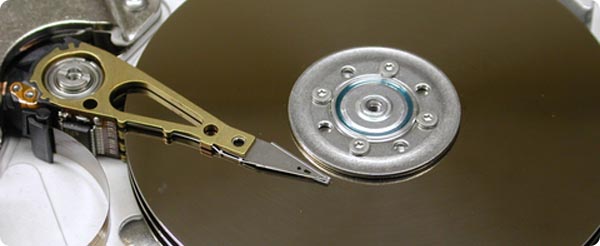
Datele stocate în cadrul unui sector devenit defect sunt pierdute. În urma verificării suprafeţei de stocare, firmware-ul hard disk-ului sau sistemul de operare izolează sectoarele defecte pentru ca stocarea datelor să se realizeze în condiţii de siguranţă.
Erorile de suprafaţă, mult mai grave de altfel pot interveni in situaţii diverse:
- Manipulare neatentă. Hard disk-urile sunt dispozitive sensibile şi suportă în general şocuri de doar câteva sute de grame. Dacă aţi scăpat hard disk-ul pe podea consideraţi-vă o persoană norocoasă dacă nu v-aţi ales cu sectoare defecte.
- Supraîncălzire. Discurile ce reţin informaţia se învârt cu un număr de rotaţii cuprins între 4400 şi 15.000. Temperaturile excesive atinse de un hard disk pot cauza defecţiuni. (aveţi şi opţiunea instalării unor sisteme de răcire a hard disk-ului dacă observaţi că acesta încălzeşte foarte tare)
- Întreruperea bruscă a curentului electric. Hard disk-urile actuale sunt destul de rezistente la şocurile provocate de întreuperea bruscă a curentului electric în timpul scrierii sau accesării de date. Totuşi nu este cu totul exculsă posibilitatea avarierii suprafeţei de stocare.
Bad sectors
Sectoarele defecte sunt numite în popor „bed-uri” denumire provenită de la „bad sectors”. După un anumit timp de funcţionare orice hard disk este expus la apariţia „bed-urilor”. În majoritatea cazurilor „bed-urile” care apar reprezintă o cantitate neînsemnată din spaţiului de stocare (sub 0,001 % în cazul hard disk-urilor actuale).
Astăzi un hard disk beneficiază si de sectoare de rezervă – spare sectors în engleză. Atunci când electronica hard disk-ului detectează un sector defect îi scoate din uz, inclocuindu-i adresa cu una din cele ale sectoarelor de rezervă. Acesta este şi motivul pentru care astăzi la un hard disk nu mai observăm raportate sectoare defecte spre deosebire de generatiile mai vechi de hard disk-uri.
Garanţia unui hard disk nu acoperă sectoarele defecte decât atunci când numărul acestora este neobişnuit de mare.
SMART – Self-Monitoring, Analysis, and Reporting Technology (tehnologie de auto analiza si monitorizare a hard disk-ului)
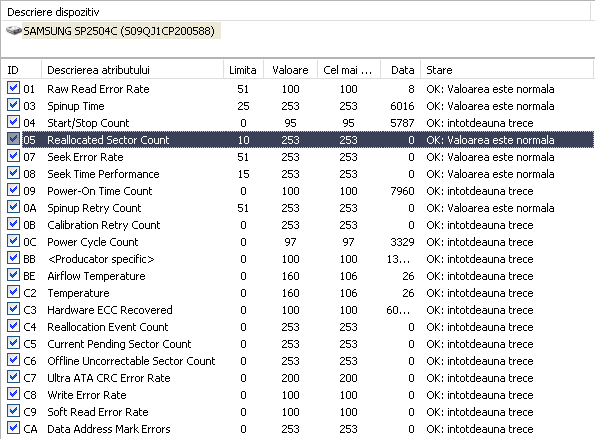
Totusi daca un hard disk a inceput sa apleze la sectoarele de rezervă acesta este un semn că pe viitor este posibil sa avem probleme şi este indicat să nu-l mai folosim pentru stocarea de date importante. Pentru a verifica starea de sănătate a hard disk-ului avem la dispoziţie tehnologia SMART care ne prezintă diverse informatii cum ar fi numarul ciclului de porniri/opriri, numărul de ore de funcţionare, temperatura, sau daca s-a apelat la sectoarele de rezervă:
Categorie: abc | 30 Comments
Ce este formatarea?
Prin formatare un mediu de stocare este pregătit pentru stocarea de fişiere. Formatarea constă în impărţirea spaţiului de stocare disponibil în compartimente ce pot reţine o cantitate fixă de date. Aceste compartimente, denumite clustere, sunt manipulate de către sistemul de operare pentru stocarea şi accesarea sistematică a informaţiei.

Daca e sa luam exemplul unei dischete spaţiul de stocare de 1.44MB în urma formatării este sistematizat astfel:
- 512 baiţi alcătuiesc un sector
- 18 sectoare alcătuiesc o pistă
- 80 de piste alcătuiesc o faţă
Având în vedere că o dischetă are două feţe, se adună în total un număr 2880 de sectoare, care pot stoca 1,457,560 de baiţi (2880×512).
Când trebuie să apelam la formatare?
• Dichetele nefolosite. Dacă aţi cumpărat dischete care nu sunt preformatate va trebui să le formataţi pentru a le putea folosi. Deşi nu este exclus, este puţin probabil să cumpăraţi dischete care nu au fost formate direct de producător.
• Hard-disk-urile nefolosite. Un hard-disk nou vine neformatat şi nu poate fi folosit pentru stocarea imediată de date. Va trebui să formataţi hard disk-ul folosind un sistem de fişiere compatibil cu sistemul de operare.
• Alte medii de stocare care nu sunt preformatate. Prin preformatare trebuie să înţelegem formatarea unui mediu de stocare direct de către producător.
• Instalarea sistemului de operare. Deşi nu este obligatoriu, de obicei instalarea sistemului de operare este precedată de formatarea discului sau a partiei care va stoca datele. Sunt situaţii când formatarea este obligatorie. Unele sisteme de operare necesită un anumit sistem de fişiere pentru a putea funcţiona. Schimbarea sistemului de fişiere se face în cadrul procesului de formatare.

Cum formatam?
Cel mai simplu mod de a formata un disc constă în folosirea utilitarului de formatare pus la dispoziţie de Windows:
1. In My Computer selectaţi unitatea de stocare pe care doriţi să o formataţi cu un clic
2. Din meniul de context (clic drepata) al unităţii selectaţi comanda Formatare (Format)
Opţiuni la formatare
Capacitate
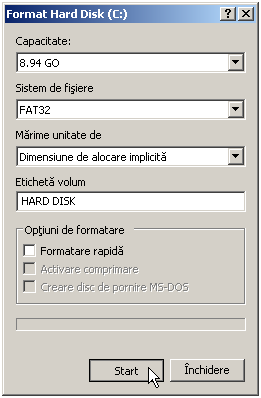 Acest câmp afişează capacitatea de stocare a unităţii de stocare. Pentru anumite tipuri de dischete putem selecta o altă capacitate de stocare decât cea standard.
Sistem de fişiere (File Sytem)
Puteţi opta pentru unul dintre sistemele de fişiere disponibile. Pentru a ne lamuri in privinta sistemelor de fisiere avem la dispozitie urmatorul articol: Ce este un sistem de fisiere?
Etichetă Volum (Volume Label)
Aici facem o mica descriere a discului sau a partitiei ce urmează să fie formatata. Sistemul de fişiere FAT limiteaza la maxim 11 caractere marimea etichetei, în timp ce sistemul de fişiere NTFS permite folosirea unei etichete de maxim 32 de caracatere.
Formatare rapidă (Quick Format)
În cazul formatării rapide, Windows pregăteşte direct discul pentru stocarea de fişiere sărind peste etapa în care verifică dacă pe suprafaţa discului există sectoare defecte. Dacă există sectoare defecte pe supraţa discului, iar acestea nu sunt identificate la formatare, integritatea datelor stocate pe discul formata rapid este pusă în pericol.
Activare comprimare (Compression)
Prin comprimare se poate mări pe ansamblu capacitatea de stocare considerabil, in functie si de tipul de date continute. Pare o afacere avantajoasă numai că trebuie să aveţi în vedere şi efectele secundare ale comprimării: calculatorul trebuie mai întâi să decomprime fişierele pentru a le putea folosi, iar acest proces cauzează încetinire sesizabilă a vitezei de lucru. O altă parte neplăcută a comprimării fişierelor o constituie incompatibilitatea cu anumite programe. Chiar daca sistemul de fişiere NTFS suportă în mod nativ comprimarea fişierelor este utilizata foarte rar astazi.
Creare disc de pornire MS-DOS
Acesta optiune ne permite creara unei dischete de pornire, sau de „boot”. Nevoia de a porni calculatorul in mod MS-DOS este sa face simtita tot mai rar astazi.
O alta optiune pe care o avem la dispozitie este acea de a selecta dimensiunile clusterelor, despre care vom afla informatii in continuare.
Cum formatăm în DOS
Comanda format este responsabila cu formatarea in DOS. (aceasta este o comanda externa avem nevoie de fişierul format.com pentru a o putea executa)
Sintaxa de bază a comenzii format este cea de mai jos:
format literă unitate:
Exemplu: format D: – dacă dorim să formatăm discul D: .
Dacă dorim să folosim parametri aditionali trebuie să specificăm astfel un parametru pe lângă sintaxa de bază a comenzii:
format literă unitate: /parametru
Cei mai importanti parametri:
/? – afişează lista completă de parametri disponibili
/S – transferă fişierele de sistem pe discul formatat. (discul formatat nu este bootabil daca fisierele de sistem nu au fost transferate pe partitia activa)
/Q – quick format – formatare rapidă
/U – formatare neconditionată
/A:valoare cluster – pentru a seta dimensiuniea clusterelor. Valoarea clusterelor poate fi următoarea: 512, 1024, 2048, 4096, 8192, 16k, 32k, 64k. Pentru a formata discul D:, cu o dimensiune a clusterului de 4 kilobaiţi (4096 de baiţi) trebuie să tastam următoarea comandă: format c: /a:4096
Categorie: Software | 29 Comments
Ce este o partiţie?
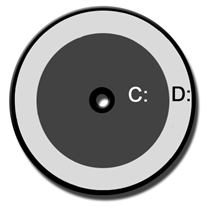
Orice hard disk are cel puţin o partiţie, adică o zonă în care datele sunt stocate conform unui anumit standard denumit generic sistem de fişiere. O partiţie se poate întinde peste tot spaţiul de stocare disponibil, situaţie în care hard discul primeşte doar o singură literă de acces.
Dacă spaţiul de stocare al hard disk-ului este divizat în mai multe parţii, vor exista mai multe litere de acces – fiecare literă oferind accesul către o anumită partiţie.
În Windows XP, versiunea în limba română, veţi întâlni un termen sinonim pentru partiţie şi anume „volum”.
La ce sunt bune partiţile totuşi?
Partiţiile permit o gestionare mai bună a datelor înmagazinate de un hard disk. Astfel puteţi crea o partiţie special pentru sistemul de operare, una pentru documentele create de dumnevoastră, alta pentru muzica preferată si aşa mai departe.

O partiţie este tratată de sistemul de operare ca şi cum ar fi un hard disk în sine. Chiar dacă în realitate datele sunt stocate pe acelaşi disc, atunci când spaţiul de stocare al unei partiţii va ajunge la limită sistemul de operare nu va da buzna peste spaţiul de stocare atribuit altei partiţii.
Avand în vedere că literele de acces nu spun prea multe de la sine, parţiile pot fi etichetate după propria dumnevoastră imaginaţie. Partiţia pe care stocaţi muzică o puteţi denumi pur si simplu „Muzica”.
Literele de unitate (Drive letters)
Literele de unitate au fost convenite cu ceva timp în urmă pentru calculatoarele personale IBM si cele compatibile. Din punct de vedere convenţional lucrurile sunt cât se poate de simple:
– orice unitate de stocare este individualizată prin câte o literă urmată de două puncte A: , B: , C:
– se începe de la litera A
În sistemul de operare Windows unitatea de dischete este reprezentată de litera A:, iar primul hard disk este reprezentat de litera C:, restul hardware-ului de stocare primeşte literele ce urmează lui C.
Categorie: abc | 29 Comments
Ce este un DVD-RAM?
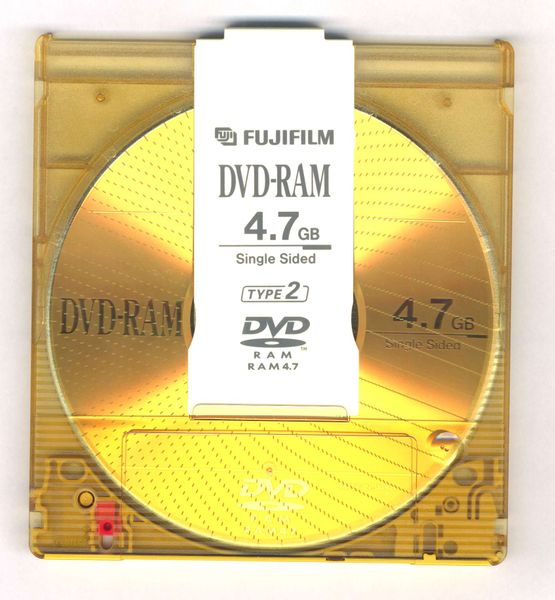
Un DVD-RAM este un disc reinscriptibil din familia DVD-urilor ce oferă un spaţiu de stocare care se comportă ca o dischetă imensă din punct de vedere al utilizatorului. Aceasta înseamă că se pot şterge şi copia fişiere direct din interfaţa sistemului de operare fara sa fie necesare programe specializate de scriere.
Windows XP/Vista, Mac OS X sau Linux suporta lucrul direct cu discurile DVD-RAM, cu menţiunea ca sub Windows XP sunt suportate doar discurile formatate in sistem FAT32. (instalând softul InCD se îmbunătăţeşte suportul pentru DVD-RAM)
Ciclul de scrieri/rescrieri este de 100.000 de mii.
Acest tip de stocare prezintă avantaje incontestabile faţă de standardele DVD-RW sau DVD+RW, dar face ca acest tip de disc să fie incompatibil cu o parte din echipamentele DVD-Player sau DVD-ROM, chiar şi o parte însemnată dintre unităţile de inscripţionare fiind străine de acest standard.
Totusi unii producători de seamă precum Panasonic, Hitachi, Toshiba sau LG Electronics promovează acest standard.
Capacitatea de stocare

Primele versiuni de discuri reinscriptibile aveau o capacitate de 2.6 GB single sided si 5.2GB in varianta cu doua fete. (double sided)
Acum discurile au aceiasi capacitate ca si variantele obisnuite 4.7GB respectiv 9.2GB
Categorie: abc | 2 Comments
Ce este un sistem de fisiere?
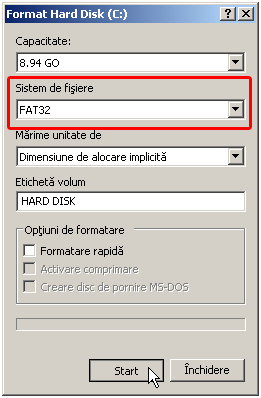
Ansamblul de reguli după care fişierele sunt numite, stocate şi organizate formează un sistem de fişiere.
Spre exemplu, sistemul de fisiere FAT32 aloca intr-o anumita ordine anumite cantitati de baiti responsabili cu stocarea informatiilor despre un fisier:
| Offset | baiti | Informatie stocata |
| 0 ~ 7 | 8 | Denumire fisier |
| 8 ~ 10 | 3 | Nume extins |
| 11 | 1 | Atribut |
| 12 ~ 21 | 10 | Rezervat |
| 22 ~ 23 | 2 | Data crearii |
| 24 ~ 25 | 2 | Data fisierului |
| 26 ~ 27 | 2 | Numarul primului cluster |
| 28 ~ 31 | 4 | Marime fisier |
Se pune problema alegerii unui sistem de fişiere atunci când formatam un disc, instalam un hard disk nou sau atunci când instalam sistemul de operare.
Windows si sistemele de fisiere
Sistemul de operare Windows este legat de existenţa urmatoarelor sisteme de fişiere majore:
FAT – File Allocation Table (sau FAT16)
Este sistemul de fişiere cu cea mai mare vechime în deservirea mediilor de stocare. Dezvoltat iniţial pentru sistemul de operare MS-DOS acest sistem de fişiere poate fi accesat din orice versiune de Windows.
FAT se descurcă de minune împreună cu mediile de stocare ce dispun de un spaţiu de stocare redus. Dischetele pot fi formatate folosind doar acest sistem de fişiere.
FAT 32
Începând cu Windows 95 OSR2 orice versiune de Windows poate recunoaşte şi folosi discurile formatate cu acest sistem de fişiere.
Acest sistem de fişiere aduce îmbunătăţiri sistemul original FAT, da dovada de o rapidate foarte buna dar treptat a fost abandonat de catre utilizatori datorita limitarii capacitatii de stocare a unui fisier la maxim 4 gigabaiti.
NTFS
Este un sistem de fişiere superior sistemului FAT si standardul de azi in ceea ce priveste stocarea datelor pe hard disk. Un calculator ce rulează Windows Vista , Windows 2000, Windows XP sau Windows NT 4.0 Service Pack 4 poate accesa o partiţie formatată cu acest sistem de fişiere. Orice altă versiune de Windows nu înţelege sistemul de fişiere NTFS in mod nativ, dar se poate apela la unele programe specializate care ofera suport fie numai de accesare a datelor, fie suport complet citire/scriere.
Acest sistem de fişiere este îmbunăţit periodic (de obicei odată cu lansarea unei noi versiuni de Windows)
Cele mai noi versiuni ale acestui aduc îmbunătăţiri importantante în privinţa:
– encriptararii fişierelor
– arhivarii fişierelor
– sau tehnicilor avansate de recuperare a datelor
ISO 9660 si UDF
Acestea sunt stadarde ce tin de stocarea datelor pe discurile optice (CD/DVD/Blu-ray) si sunt accesibile din orice sistem de operare modern.
Limitări ale sistemelor de fişiere
Un sitem de fişiere impune anumite reguli de stocare. Iată ce privesc cele mai importante reguli:
• cantitatea maximă de baiţi gestionabilă. Unele sisteme de fişiere pot administra câteva zeci de gigabaiţi pe când altele câteva mii.
• limitele în care se pot denumi fişierele, numărul de caractere precum şi caractere permise în denumire.
• maximul de baiţi ce pot intra în componenţa unui fişier.
Astăzi un sistem de fişiere performant nu impune nici o restricţie care ar putea să deranje un utilizator obişnuit. Altfel supus, dumnevoastră aveţi posibilitatea de denumi şi organiza fişerele după bunul plac.
FAT
- Suportă partiţii de maxim 4 gibabaiţi.
- Mărimea unui fişier nu poate depăşi 2 gigabaiţi.
- Este inutulizabil împreună cu hard disk-urile actuale
FAT 32
- Suportă partiţii de la 512 megabaiţi pînă la 2 Terabaiţi (2000 GB)
- Mărimea unui fişier nu poate depăşi 4 gibaiţi
- Nu poate fi folosit pe dischete
NTFS
- Suportă partiţii mai mari de 2 Terabaiţi. 10 megabaiţi este valoarea minimă recomandată care poate fi alocată unei partiţii.
- Mărimea unui fişier este limitată de mărimea partiţiei!
- Nu poate fi folosit pe dischete
- Nu este compatibil cu Windows 95, 98 şi Millenium Edition.
Categorie: abc | 25 Comments
 Ce este hard disk-ul?
Hard Disk-ul – Seiful datelor Hard disk-ul sau discul dur este principalul dispozitiv de stocare al unui calculator personal. Cea mai mare şi mai importantă parte a software-ului cu care lucrează un calculator zi de zi se află stocată pe hard disk. Sistemul de operare se află stocat pe hard... [Citeste] »
 Da, Windows 98 se poate instala si pe PC-urile de ultima generatie, direct pe un SSD ultra rapid. Nu conteaza ca avem multe core-uri, DDR4, PCI-Express s.a.m.d. Daca avem și placa video compatibila (ceva mai veche, fireste) avem parte si de rezolutie full hd. Cum facem? Gasiti aici documentatia completa, grupata pe episoade. Citeste »
Software:
Da, Windows 98 se poate instala si pe PC-urile de ultima generatie, direct pe un SSD ultra rapid. Nu conteaza ca avem multe core-uri, DDR4, PCI-Express s.a.m.d. Daca avem și placa video compatibila (ceva mai veche, fireste) avem parte si de rezolutie full hd. Cum facem? Gasiti aici documentatia completa, grupata pe episoade. Citeste »
Software:
- Windows 98 – episodul partiția și formatarea
- Windows 98 – episodul cu instalarea
- Windows 98 – episodul cu prea multa memorie RAM
- Benchmark i7-3770 3.4Ghz vs Pentium II
- Windows 98 – episodul cu UEFI și CSM-ul
- Windows 98 – episodul cu SSD-ul
- Windows 98 – episodul cu placa video.
- Windows 98 în Full HD – episodul cu monitorul
- Windows 98 – episodul cu mouse-ul
- Windows 98 – episodul cu USB-urile
- Windows 98 – episodul cu procesorul și memoria de ultimă generație
- Windows 98 – episodul cu placa de sunet
- Windows 98 – episodul cu placa de rețea și Internetul
 Calculatorul nostru se comportă ciudat? Se blochează? Apar ecrane albastre, nu putem reinstala Windows-ul? Atunci n-ar strica să verificăm memoria RAM. De ce să verific memoria RAM? Memoria ori funcționează, ori nu! Într-adevăr, dacă se întâmplă ca modulul buclucaș să fie și singurul modul de memorie RAM din calculator, atunci PC-ul nostru va refuza să pornească și va scoate diverse beep-uri în funcție de modelul plăcii de bază, fie beep-uri repetitive, fie unul scurt și trei lungi sau alte combinații. Nu ne panicăm. În multe cazuri, erorile cu privire la memoria RAM pot proveni... Citeste »
 Deși există celebrul Rufus, dar și multe ale programe capabile să ne facă un stick bootabil cu Windows 10, vom merge în acest articol pe mâna celor de la Microsoft. Adică vom folosi uneltele puse la dispoziție chiar de către creatorii Windows-ului. S-au dus vremurile când o imagine .iso cu Windows o descărcam de pe cine știe ce site-uri/torente. Acum Winodws se poate descărca chiar de la Microsoft, care au fost suficient... Citeste »
 Dacă ar exista un zeu al compatibilității retro, acesta ar purta denumirea de x86. Toate procesoarele care suporta arhitectura x86, inclusiv modele de ultimă generație x86-64 precum Ryzen 9 cu 12/16 core-uri, suportă modul real de operare. În „real mode” memoria maxima adresabilă este de 1MB, iar software-ul are acces direct către fiecare adresă de memorie, inclusiv adrese I/O și periferice. Modul real se trage din arhitectura primelor procesoare x86 (8086, 8088, și 80186) acesta fiind și singurul mod în care acestea operau. Pentru că toate procesoarele moderne x86 suportă acest mod, putem rula software scris în anii ’80 direct pe... Citeste »
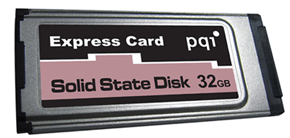 PC Card, Card Bus, Express Card
Personal Computer Memory Card International Association PCMCIA este o asociaţie internaţională ce a luat fiinţă în anul 1989 cu scopul de a implementa standarde pentru diverse dispozitive ce pot... [Citeste] »
 Memoria cache
Memoria cache este o zonă de memorie rapidă care echipează un dispozitiv electronic in scopul de a mări viteza de lucru a acestuia. In lipsa memoriei cache, viteza de procesare ar avea de suferit doarece... [Citeste] »
 Cum sunt citite/scrise discurile optice
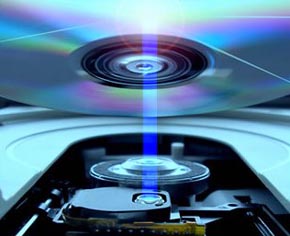
Una dintre cele mai mari descoperiri în domeniul tehnologilor de stocare este reprezentată de stocarea optică. La baza acestui tip de stocare stă fenomenul optic cunoscut sub numele de reflexia luminii.1... [Citeste] »
 Anatomia unui hard disk
1. Disc sau discuri neflexibile din metal (platane) acoperite cu un strat de material magnetizabil. Aceste discuri sunt învârtite... [Citeste] »
 Ce este un sistem de fisiere?
Ansamblul de reguli după care fişierele sunt numite, stocate şi organizate formează un sistem de... [Citeste] »
 Ce reprezinta extensia fisierelor?
Numele si ocupaţia vă rog…? Acolo unde există un fişier există şi o denumire formată din... [Citeste] »