
Von Neumann computer
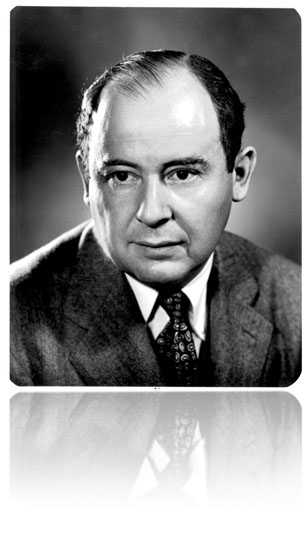
John Von Neumann has never built a computer. Neumann, a Hungarian-american mathematician, has designed a computer from a mathematical point of view. His work led to the design of digital computers from the ’50s.
Today’s computers operate in principle digital computer model envisioned in the ’40s by mathematician John von Neumann. In Neumann’s vision memory was one of the five main parts of a digital computer:
- an input device responsible for entering data into the computer (such as a keyboard)
- a memory for storing data and programs
- arithmetic unit for performing calculations
a control unit which carry out instructions and data transfer between memory and arithmetic unit - an output device (eg monitor)

 Categorie: EN, Hardware | Lasa un comentariu
What is firmware?
Firmware is the basic software embedded in a hardware device.
Firmware – essential software routines contained in ROM memory of a hardware device. Firmware is always responsible for basic operations, such as starting or input / output.
We can say, without fail, that any electronic device needs firmware to operate. Firmware range from a reduced set of instructions in simple devices such as electronic alarm from the car, to more complex instructions in the case of sophisticated equipment such as smart tvs, video players, mobile phones, cameras / video equipment, medical equipment etc.
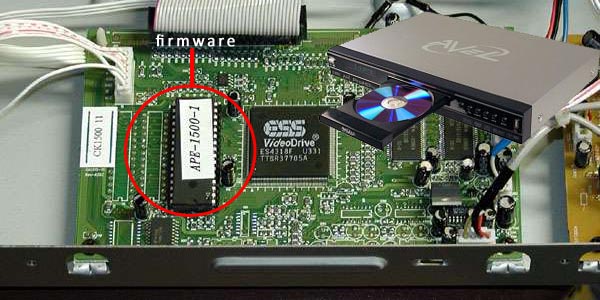
Below we can see memory chip containing the firmware of a DVD player:
Sometimes we need the latest version
Original firmware is serving a a product mostly over its lifetime. Sometimes, however, the need arises to replace the current firmware version with one improved. If the firmware is stored in a memory chip EEPROM or flash, the user can be rewritten using a special program.
The new version of firmware and software programming EEPROM or flash memory chip can usually be obtained from the hardware device manufacturer’s website.

Update procedure
PC procedure of the firmware update can be performed directly from Windows or may require booting the computer in DOS mode.
Rewriting the BIOS of a motherboard in Windows:

Rewriting the BIOS of motherboards in DOS:

Firmware and BIOS
The BIOS of a computer, acronym that comes from the Basic Input Output System, is for a computer what is the firmware for other electronic equipment.
However, the BIOS of a PC is more than just a regular firmware because it allows us to interact with it, while a regualr firmware is a software that has no user interface. (It is there but we do not „see” it.)

Categorie: EN, Software | 9 Comments
How are read / written optical disks
One of the biggest breakthroughs in storage technology is the optical storage. The basis of this type of storage is optical phenomenon known as light reflection. 1 The fact that two objects can reflect light differently, is used by the optical storage technology to represent a number of bits in a reflective surface.
Next is to find out some details about how data storage using optical technology. In other words, you’ll learn why an optical medium is optical, not magnetic.
Media
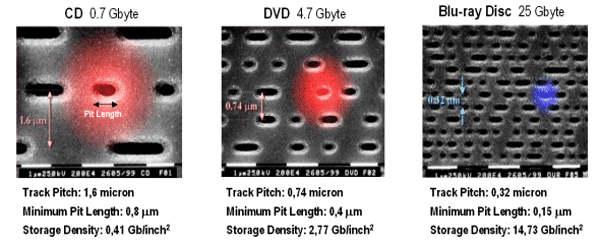
Optical media stores data in a layer of photosensitive storage along a spiral track. (For a compact disc, such a track would reach a length of approximately 5 km.)

Order bits are registered on the space marked by a cross in the form of microscopic cavities or dots that are designed differently to reflect light emitted by a laser beam. A flat surface means 0 (land) and a cavity or point 1 (pit).
Points that represent bits size and the distance between them is oridinul microns. (A micron is equal to a thousandth of a millimeter – 10 -6 meters). At Micron, density of points that can be represented is hundreds of millions on an area of a few square centimeters.
The laser beam
To decode billions of points inside the data storage layer is used a laser beam.
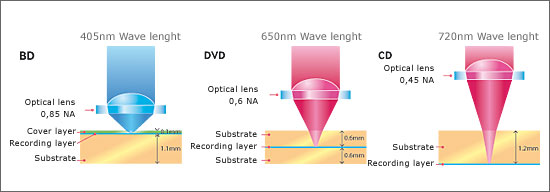
Beam verifies the absence or presence of serial microscopic cavities or points that represent bits and report the electronic signals as the absence or presence of the world. Further reading electronic unit interprets electronic signals received as bytes.

The advantages of optical storage
Compact
The most common optical media (CD and DVD) weighing a few grams, with a thickness of 1.2 mm and a diameter of 12 cm.
Direct access to stored information.
Any information can be found in the storage area of an optical medium within measurable in milliseconds.
Improved security of data stored and long use
Optical storage media not by reading wear. In terms of handling carefully the information stored on an optical disc (quality) can be accessed for ten years.
Low price per storage megabaitul
A regular media (CD or DVD) can be purchased for a ridiculously low price, and provides a relatively large storage capacity.
WORM
Most optical storage media fall WORM storage media category – Write Once Read Many.
WORM medium that can be written once is closely related to the process of writing data, which is irreversible. Storage layer once it has been modified by writing data can not be brought to its original condition.
The fact that the stored information can not be deleted or modified should not be seen as a major disadvantage. Feature information permanently prevents accidental deletion or modification thereof.
Non-optical media Worm, rerecord called, can also be read many times but at the same time can be erased and rewritten with new information.
- Reflection, reflections, sf 1. Phenomenon of partial return of light, sound, radiation in the environment from which they came when they encounter a surface separating two media, reflection
Categorie: EN, Hardware | Lasa un comentariu
Comanda Copy (Copiere) si Paste (Lipire)

Copy (Copiere) este comanda la care trebuie să vă gândiţi ori de câte ori doriţi să faceţi o copie a unui fişier în altă parte. „În altă parte” poate însemna orice mediu de stocare care permite scrierea de fişiere şi care oferă suficient spaţiu de stocare pentru fişierul ales.
Copierea se realizează într-o ordine cât se poate de logică:
1.Specificaţi ce doriţi să copiaţi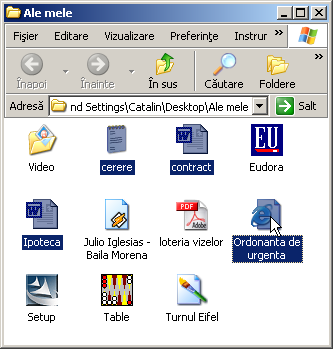
Selectaţi cu un clic fişierul pe care doriţi să-l copiați, folositi tastele SHIFT sau CONTROL pentru selectie multipla.
Faceţi apoi un clic pe iconiţa Copy sau Copiere din bara de instrumente pusa la dispozitie de Windows Explorer. Putem folosi la fel de bine si tastatura pentru a da comanda de copiere, prin combintia de taste CTRL+C.
Windows nu va reacţiona în nici un fel atunci când daţi comanda Copy, pentru că încă nu aţi specificat unde doriţi să realizeze copierea.
2. Specificaţi adresa la care doriţi să faceţi copierea .
Este de ajuns sa navigaţi către adresa dorită. Dacă doriţi ca o copie a fişierului selectat să ajungă în dosarul My Documents, deschideţi dosarul My Documents. În mod similar, deschideţi orice alt dosar unde doriţi să se realizeze copierea. Daca, de exemplu, de aflam pe discul C: in folderul My Documents si dorim sa copiem pe discul D: in folderul Arhiva e suficient sa accesam acest folder.
3. Paste
Pina acum doar am selectat un fisier, am apasat butonul Copy sau am folosit combinatia de taste CTRL+C. E posibil sa ne fi luat cu altele si sa uitam de primii pasi pe care i-am facut. In acest caz nu se va intampla nimic.
Pentru a finaliza procedura de copiere fie apasam buton Paste, sau lipire, fie apasam combinatia de taste CTRL + V.
4. Se copie…
În funcţie de mărimea fişierului care urmează să fie transferat pe un mediu de stocare, dar şi în funcţie de performanţa pe ansamblu a calculatorului, procesul de copiere se poate realiza extrem de rapid sau poate dura minute bune.
Copierea unui fişier de 100 kilobaiţi se realizeaza instantaneu, în timp ce copierea unui fişier de 300 de megabaiţi durează câteva zeci de secunde sau chiar mai mult.
Performanţele componentelor hardware implicate în procesul de copiere influenţează în mod direct durata procesului de copiere.
Categorie: abc | 4 Comments
Mă pot mulţumi şi cu versiuni mai vechi ale unor programe?
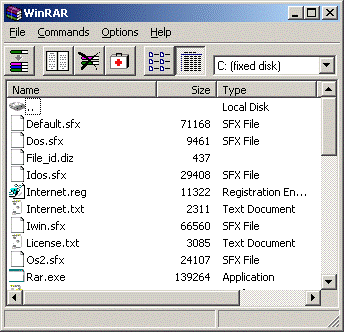 Indiscutabil, programele noi vin cu facilităţi în plus şi pot îndeplini unele sarcini mai bine faţă de programele mai vechi care se încadrează în aceeaşi categorie. Cu toate acestea, diferenţele dintre două programe de calitate, unul mai vechi şi unul de ultimă oră, nu sunt chiar atât mari pe cât lasă se înțeleagă producătorii de software.
Trebuie să vă gândiţi că şi în urmă cu trei ani se puteau face lucruri remarcabile cu calculatorul, iar atunci nu existau decât programele care astăzi au ajuns să fie categorisite ca învechite. Dacă o companie software vă promite mare cu sarea la lansarea unui nou program trebuie să vă mai astâmpăraţi entuziasmul,  pentru că la fel se întâmpla şi în urmă cu ceva timp la lansarea primei versiuni sau a unei versiuni inferioare a aceluiaşi program.
În concluzie, dacă nu aveţi probleme cu bugetul ultima versiune este cea mai recomandabilă. Dacă însă bugetul nu vă permite să cumpăraţi ultima versiune, nu trebuie să lăsaţi totul baltă. În acest caz trebuie să studiaţi piaţa să aflaţi ce firme mai produc programe asemănătoare, care este diferenţa dintre un program sau altul. Nu trebuie uitate programele gratuite care pot fi transferate foarte simplu pe hard diskul dumneavoastră dacă le găsiţi odată indentificate pe Intenet
Categorie: abc | Lasa un comentariu
Tehnologia de stocare magnetică
Soluţiile de stocare pe bază de tehnologie magnetică oferă posibilitatea stocării datelor într-o formă semipermanentă, necesară pentru accesarea şi scrierea frecventă de date. Floppy discul şi hard disk-ul sunt cele mai răspândite medii de stocare magnetice. Alături de acestea casetele, cartuşurile cu benzi magnetice, precum şi alte tipuri de dischete completează linia de soluţii de stocare magnetice.
Pentru a înţelege mai bine de ce un mediu de stocare magnetic este magnetic şi nu altfel, în continuare veţi afla câteva detalii importante despre cele două componente carecteristice stocătii magnetice:
– stratul de stocare magnetizabil
– capul de citire/scriere

Mediul de stocare magnetizabil
Un mediu de stocare magnetic reţine informaţia datorită unui strat de stocare magnetizabil dispus fie pe panglici din material plastic (benzi sau casete magnetice), fie pe discuri din metal (hard disk-uri) sau din material plastic plastic (dischete).
În compoziţia stratului de stocare pot intra diverse materiale sau aliaje care raman magnetizate odată ce au fost expuse la influenţe magnetice. Un exemplu în acest sens este oxidul de fier, un material feromagnetic, ce rămâne permament magnetizat dacă a intrat în contact cu un câmp magnetic.
Capul de citire/scriere
Dacă aţi folosit un casetofon pentru o vreme, este imposibil ca la un moment dat să nu se fi pus problema curăţării capului de citire. La fel ca şi în cazul unui casetefon capul de citire şi scriere a datelor joacă un rol central într-un dispozitiv de stocare magnetic, orice operaţie de citire sau scriere de date realizându-se prin intermediul acestuia.
Scrierea de date necesită magnetizarea suprafeţei de stocare de către capul de citire/ scriere prin aplicarea unui flux magnetic. În funcţie de dispozitivul în care este utilizat, capul de citire/scriere poate intra în contact cu suprafaţa de stocare, sau poate „pluti” la o distanţă microscopică faţă de aceasta.
Citirea datelor stocate presupune o operaţiune inversă. De această dată stratul de stocare este analizat, iar starea în care se găsesc particulele magnetizate este transmisă dispozitivului de stocare sub formă de impulsuri electronice.
Categorie: Hardware | Lasa un comentariu
Ce este scanerul?
Scanerele sunt echipamente care vă permit să transferaţi în format digital orice imagine sau text care se găseşte pe hârtie, sau pe un alt suport care se poate introduce pe suprafaţa de scanare.
Am nevoie şi eu de un scanner?
- Fotografii digitale
Acasă, prima utilitate pe care o veţi găsi unui scaner este acea de a vă transfera albumul foto în format digital. Scanerele se descurcă de minune în această situaţie, iar pozele odată scanate şi catalogate în fişiere vă vor delecta privirile.
- OCR
La birou, o prima utilitate pe o puteţi da unui scaner se numeşte OCR sau Recunoaşterea Optică a Caracterelor.
De multe ori informaţiile care trebuie introduse în calculator se găsesc stocate pe hârtie.
În lipsa unui scanner, conţinutul unui document trebuie introdus manual de la tastatură, lucru care necesită un efort susţinut mai ales în cazul unor documente voluminoase.
Este mult mai confortabil să scanaţi paginile unui document iar un program specializat să facă munca în locul dumneavoastră. Un astfel de program va extrage caracterele recunoscute din imaginea trimisă de scanner şi le stoca într-un fişier ce poate fi, editat cu un procesor de text. Este exact ca şi cum ar dumenvoastră aţi fi introdus fiecare caracter de la tastatură.
Dacă nu deţineţi un program OCR, nu aveţi cum să beneficiaţi de această facilitate de recunoaştere optică a caracterelor deoarece scanerele trimit numai imagini ale documentelor. Este misiunea programelor OCR de a face o analiza minuţioasă a imaginii scanate şi de a recunoaşte şi trimite caracterele către un program specializat în editarea de texte.
- Fax
Puteţi folosi scanerul pentru a scana documente şi a le trimite prin intermediul fax modemului către orice alt număr de fax. Nu are nici o importanţă că dumenvoastră folosiţi un scaner şi un fax modem, deoarece documentul trimis va fi recepţionat de orice aparat fax conectat la linia telefonică.
Tipuri de scanere
- Scanere plate
 Scanerele plate, denumite şi „flatbed”, sunt cele mai comune dispozitive de acest tip. Acestea se folosesc asemenea unui copiator, nu trebuie decât să aranjaţi documentul pe suprafaţa plată de scanare să închideţi capacul, după care să aştepaţi ca dispozitivul mobil de scanare (capul de scanare) să parcurgă toată suprafaţa materialului aşezat pe suprafaţa de sticlă.
Un scaner flatbed poate fi achiziţionat la un preţ rezonabil sau poate fi incorporat intr-o imprimanta multifunctionala.
Scanerele obişnuite oferă o suprafaţă de scanare suficientă pentru formatul A4, sunt livrate împreună cu un program care să se ocupe de preluarea imaginilor trimise de scaner.
- Scanere cu alimentare de hârtie
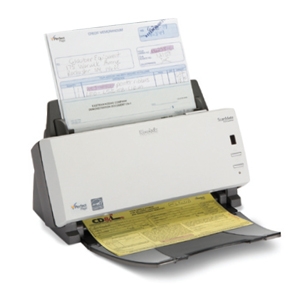
Aceste scanere denumite şi „sheetfeed”, se întâlnesc în special la dispozitivele multifuncţionale, care includ imprimantă, telefon şi fax într-un singur echipament.
Acest tip de scanere folosesc un cap de scanare fix, hârtia fiind antrenată peste suprafaţa de scanare datorită unui mecanism de tragare a hârtiei.
Aceste scanere sunt utile pentru scanarea de documente imprimate pe hârtie de o grosime obişnuită. Trebuie să vă gândiţi de două ori înainte de introduce materiale delicate precum, fotografii originale. Acest tip de scaner nu face posibilă scanarea de cărţi sau de alte materiale mai voluminoase.
- Scanere mobile
Acestea sunt scanere care pot fi ţinute în mână şi pot fi folosite mai ales în scopuri de inventariere a materialelor ce au aplicat un cod de bare. Un astfel de scaner împreună cu un calculator portabil, poate face posibilă o invetariere confortabilă a materialelor dintr-un depozit.
Rezoluţia optică
Cu cât rezoluţia optică este mai mare cu atât calitatea imagini este mai bună, deoarece la o rezoluţie superioară aceiaşi imagine este compusă din mai multe puncte care oferă o calitate mai fină a imaginii. Atunci când folosiţi o rezoluţie superioară, timpul de scanare va creşte pe măsură. Un scaner obişnuit flatbed A4 pentru acasă, are de regulă o rezoluţie optică de 1200×600 dpi (de la dots per inch, adica puncte per inch). Întotdeauna trebuie să vă intereseze rezoluţia optică, şi nu rezolţia interpolată care este scrisă cu litere de o schioapătă pe cutia scanerului, şi care are valori astronomice faţă de rezoluţia optică, gen 19200 dpi.
Categorie: Hardware | 5 Comments
 Ce este hard disk-ul?
Hard Disk-ul – Seiful datelor Hard disk-ul sau discul dur este principalul dispozitiv de stocare al unui calculator personal. Cea mai mare şi mai importantă parte a software-ului cu care lucrează un calculator zi de zi se află stocată pe hard disk. Sistemul de operare se află stocat pe hard... [Citeste] »
 Da, Windows 98 se poate instala si pe PC-urile de ultima generatie, direct pe un SSD ultra rapid. Nu conteaza ca avem multe core-uri, DDR4, PCI-Express s.a.m.d. Daca avem și placa video compatibila (ceva mai veche, fireste) avem parte si de rezolutie full hd. Cum facem? Gasiti aici documentatia completa, grupata pe episoade. Citeste »
Software:
Da, Windows 98 se poate instala si pe PC-urile de ultima generatie, direct pe un SSD ultra rapid. Nu conteaza ca avem multe core-uri, DDR4, PCI-Express s.a.m.d. Daca avem și placa video compatibila (ceva mai veche, fireste) avem parte si de rezolutie full hd. Cum facem? Gasiti aici documentatia completa, grupata pe episoade. Citeste »
Software:
- Windows 98 – episodul partiția și formatarea
- Windows 98 – episodul cu instalarea
- Windows 98 – episodul cu prea multa memorie RAM
- Benchmark i7-3770 3.4Ghz vs Pentium II
- Windows 98 – episodul cu UEFI și CSM-ul
- Windows 98 – episodul cu SSD-ul
- Windows 98 – episodul cu placa video.
- Windows 98 în Full HD – episodul cu monitorul
- Windows 98 – episodul cu mouse-ul
- Windows 98 – episodul cu USB-urile
- Windows 98 – episodul cu procesorul și memoria de ultimă generație
- Windows 98 – episodul cu placa de sunet
- Windows 98 – episodul cu placa de rețea și Internetul
 Calculatorul nostru se comportă ciudat? Se blochează? Apar ecrane albastre, nu putem reinstala Windows-ul? Atunci n-ar strica să verificăm memoria RAM. De ce să verific memoria RAM? Memoria ori funcționează, ori nu! Într-adevăr, dacă se întâmplă ca modulul buclucaș să fie și singurul modul de memorie RAM din calculator, atunci PC-ul nostru va refuza să pornească și va scoate diverse beep-uri în funcție de modelul plăcii de bază, fie beep-uri repetitive, fie unul scurt și trei lungi sau alte combinații. Nu ne panicăm. În multe cazuri, erorile cu privire la memoria RAM pot proveni... Citeste »
 Deși există celebrul Rufus, dar și multe ale programe capabile să ne facă un stick bootabil cu Windows 10, vom merge în acest articol pe mâna celor de la Microsoft. Adică vom folosi uneltele puse la dispoziție chiar de către creatorii Windows-ului. S-au dus vremurile când o imagine .iso cu Windows o descărcam de pe cine știe ce site-uri/torente. Acum Winodws se poate descărca chiar de la Microsoft, care au fost suficient... Citeste »
 Dacă ar exista un zeu al compatibilității retro, acesta ar purta denumirea de x86. Toate procesoarele care suporta arhitectura x86, inclusiv modele de ultimă generație x86-64 precum Ryzen 9 cu 12/16 core-uri, suportă modul real de operare. În „real mode” memoria maxima adresabilă este de 1MB, iar software-ul are acces direct către fiecare adresă de memorie, inclusiv adrese I/O și periferice. Modul real se trage din arhitectura primelor procesoare x86 (8086, 8088, și 80186) acesta fiind și singurul mod în care acestea operau. Pentru că toate procesoarele moderne x86 suportă acest mod, putem rula software scris în anii ’80 direct pe... Citeste »
 PC Card, Card Bus, Express Card
Personal Computer Memory Card International Association PCMCIA este o asociaţie internaţională ce a luat fiinţă în anul 1989 cu scopul de a implementa standarde pentru diverse dispozitive ce pot... [Citeste] »
 Memoria cache
Memoria cache este o zonă de memorie rapidă care echipează un dispozitiv electronic in scopul de a mări viteza de lucru a acestuia. In lipsa memoriei cache, viteza de procesare ar avea de suferit doarece... [Citeste] »
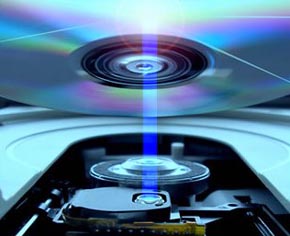 Cum sunt citite/scrise discurile optice
Una dintre cele mai mari descoperiri în domeniul tehnologilor de stocare este reprezentată de stocarea optică. La baza acestui tip de stocare stă fenomenul optic cunoscut sub numele de reflexia luminii.1... [Citeste] »
 Anatomia unui hard disk
1. Disc sau discuri neflexibile din metal (platane) acoperite cu un strat de material magnetizabil. Aceste discuri sunt învârtite... [Citeste] »
 Ce este un sistem de fisiere?
Ansamblul de reguli după care fişierele sunt numite, stocate şi organizate formează un sistem de... [Citeste] »
 Ce reprezinta extensia fisierelor?
Numele si ocupaţia vă rog…? Acolo unde există un fişier există şi o denumire formată din... [Citeste] »