
Ce este un driver?
Un driver este un software special1 prin intermediul căruia sistemul de operare, si implicit un program, poate interactiona cu un echipament hardware.
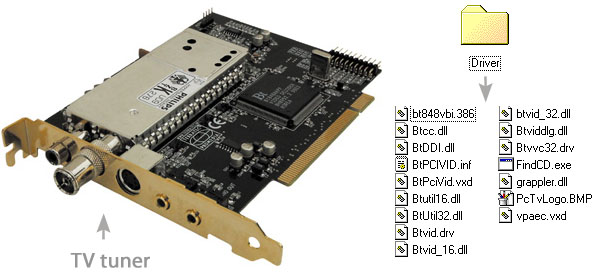
Plecand de la principiul ca orice face parte dintr-un fișier, driverele nu sunt altceva decât o colecție de fișiere ce conțin tot ceea ce este necesar pentru exploatarea unui echipament hardware. De exemplu, TV Tuner-ul din imaginea de mai jos (placa de extensie ce permite receptia de canalelor TV) are nevoie anumite fișiere pentru a functiona, in lipsa acestora placa nefiind altceva decat o componenta hardware necunoscuta pentru sistemul de operare Windows.
Cine „fabrică” drivere?
Misiunea scrierii unui driver revine producătorului echipamentului hardware. Aşa este şi firesc pentru că nimeni nu cunoaşte mai bine specificaţiile şi modul de funcționare ale unui dispozitiv hardware. (unii producători țin secrete anumite specificații și tehnlogii și chiar dacă ar fi dispuse alte persoane să scrie drivere este imposibil fără acordul producătorului)
Nu toate dispozitivele hardware necesită conceperea de drivere dedicate din partea producătorilor. Sunt numeroase situațiile când este suficient ca un anumit produs hardware sa respecte anumite standarde pentru ca functionarea acestuia sa fie asigurata de un driver generic inclus in sistemul de operare.
De exemplu, în Windows nu trebuie să furnizăm un driver pentru o tastatură standard, pentru un mouse, o unitate optica, un dispozitiv de stocare USB, un cititor de carduri, un hard disk pe interfață ATA, etc. Dacă aceste produse au și facilităţi în plus faţă de cele standard (de exemplu tastatura este echipata cu niste butoane suplimentare), acestea vor deveni funcționale doar odată cu instalarea driverelor dedicate furnizate de către producator.
Cum obţin drivere?
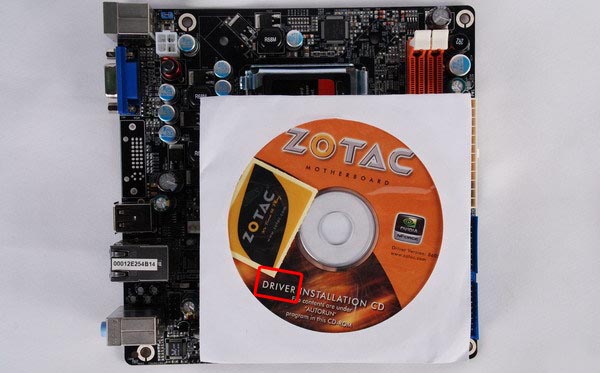
Driverele necesare unui echipament hardware sunt livrate împreună cu acesta, in general pe CD. Dacă am pierdut discul sau avem nevoie de drivere mai noi trebuie să apelăm, de regulă, la secțiunea Support sau Download de pe site-ul producatorului echipamentului.
Am nevoie de o versiune nouă de driver?
Programele driver cunosc aceeaşi evoluţie ca şi programele obişnuite, pentru acelaşi produs hardware pot exista versiuni mai vechi sau mai noi de drivere.
Un clișeu foarte des folosit pentru a rezolva toate problemele este acela ca trebuie să instalăm intotdeauna ultima versiune de driver a unui echipament. Nu sunt puţine cazurile, când o versiune mai nouă de driver a rezolvat problemele ce apăreau în legătură cu buna funcţionare a unei componente sau chiar a întreg calculatorului. Dacă în faza de testare produsul hardware se comportă normal, problemele încep să apară abia cand acesta este lansat pe piaţă. Odată ajuns în calculatoarele din întreaga lume, şi cumpărat de utilizatori cu configurații hardware foarte diferite un produs hardware se poate afla într-o situație neprevăzută de către producători, de exemplu au fost cazuri cand un alt produs hardware nu putea funcționa normal în compania altui produs hardware mai puțin întâlnit.
Windows şi driverele
Windows-ul încorporează o armată întreagă de drivere, o parte pentru echipamente standard şi o altă parte pentru diverse echipamente hardware precum imprimante, scanere, plăci de sunet, placi video, adaptoare USB si FireWire, mousi, interfete SCSI, placi de retea, modem-uri, etc. (in general de la producători de renume)
Spre exemplu, Windows-ul cunoaşte 63 de fabricanţi de imprimante, ceea ce reprezintă aproape toate numele implicate în această industrie. Pentru fiecare fabricant în parte Windows vă pune la dispoziţie o listă cu modele de imprimante ce au fost lansate pe piaţă în ultimii ani.
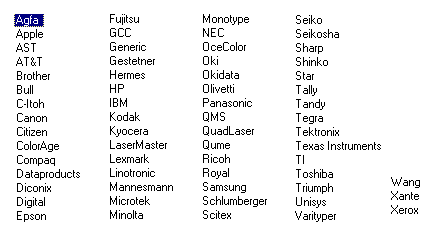
Nu vă așteptați că în listă să se afle și imprimanta pe care tocmai ați cumpărat-o din magazin, lista echipamentelor hardware suportate este contemporană cu momentul lansării sistemului de operare dacă acesta nu a fost actualizat. Sistemul de operare Windows XP original lansat in 2001 nu va recunoaște echipamente hardware lansate după această dată, în schimb dacă actualizăm sistemul de operare baza de drivere se va actualizată și aceasta într-o mai mică sau mai mare măsură.
Compatibiliatatea cu un anumit sistem de operare
Cum am mentionat mai sus driverele cunosc aceeași evoluție ca și programele obișnuite. Aceasta înseamnă că avem aceleași limitări când vine vorba de compatibilitatea cu un anumit sistem de operare. Atlfetl spus, un driver conceput pentru Windows 98 nu va functiona și împreună cu Windows Vista. Dacă dorim să folosim un produs hardware mai vechi împreună cu un sistem de operare de ultimă oră trebuie să avem și un driver compatibil altfel vom fi in situația nefericită în care sistemul de operare va raporta respectivul echipament ca fiind unul necunoscut. (unknown hardware)
Fabricantul unui produs hardware va oferi suport la nivel de drivere doar pentru o perioadă limitată de timp, în general 3-4 ani. Daca la momentul lansarii unui produs hardware sunt avute in vedere toate sistemele de operare care prezintă interes pentru fabricant, spre sfârșitul ciclului de viață al produsului se oferă suport doar pentru sistemele de operare care sunt de actualitate.
În cazul sistemelor de operare Windows, compania Microsoft este direct interesată ca tranziția către o versiune noua a sistemului de operare să fie o experiență cât mai placută și să poată fi făcută pe cât posibil cu echipametele hardware pe care utilizatorul deja le deține. Aceasta face ca în Windows să avem un bun suport pentru o gamă largă de produse hardware mai vechi sau mai noi. Suportul pentru un anumit produs hardware este direct proporțional cu popularitatea acestuia – cu cât aceasta se găseste în componența mai multor calculatoare cu atât vom găsi un suport mai bun în ceea ce privește driverele.
Instalarea driverelor
Atunci când conectăm un dispozitiv nou la calculator apare și problema driverelor. Dacă pentru un utilizator experimentat instalarea unui driver nu ridică probleme, pentru marea masă a utilizatorilor conceptul de driver este unul necunoscut iar operațiunea de instalare devine problematică. Din aceste motive sistemul de opearare incearcă să ofere suport pentru cât mai multe și mai diverse echipamente hardware iar procesul de instalare a driverelor să fie unul automat și să nu necesite intervenția utilizatorului.
Această tehnologie de recunoastere unui echipament hardware din moment ce este conectat la calculator și de autoconfigurare a acestuia în ceea ce privește accesul la resursele calculatorului eventual și instalarea automată de drivere poartă denumirea de plug & play. Windows 95 a fost primul sistem de operare cu suport plug & play.2
Așadar datorită tehnologiei plug & play când vine vorba de drivere ne putem afla în două situații:
- Intr-o prima situație echipamentul hardware este recunoscut de către sistemul de opeare iar acesta instalaează automat driverele necesare. Aceasta este situația cea mai fericită pentru majoritatea utilizatorilor.
- O a doua situație este cea în care sistemul de opeare sesizează ca a fost conectat un echipament hardware nou, caută un driver compatibil dar acesta nu este găsit. În această situație ni se cere să introducem în unitate discul sau discheta cu drivere ce ne-a fost furnizată de către producător. Sistemul de operare va cauta pe discul introdus drivere compatibile si le va instala daca acestea se prezintă într-o formă standardizată care să poate fi recunoscuta de către sistemul de operare.
Pentru a simplifica lucrurile majoritatea echipamentelor hardware au drivere care se instaleaza dupa procedura obisnuita a unui program oarecare. Aceste programe de instalare a driverelor implică o intervenție minimă din partea utilizatorului.
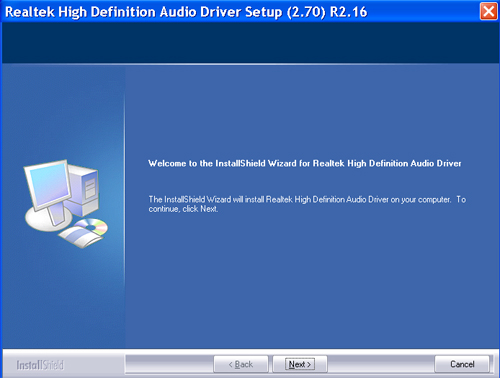
Despre instalarea driverelor, vom reveni cu un artictol separat.
- In mare, driverele contin anumite comenzi (rutine) care pot fi apelate de un alt program. Cand un program apelează acele comenzi specifice din cadrul programului driver acesta la randul sau trimite aceste comenzile mai departe direct catre dispozitivului hardware. [↩]
- Implementarea acestei tehnologii de care compania Microsoft nu a fost tocmai una fericita, ceea ce este si de înțeles pentru o tehnologie aflată în stadiul de început. Datorită faptului hardware-ul nu erau intotdeauna dectat si instalat corect pentru această tehnologie a fost ridiculizată la inceput printr-un joc de cuvinte plug & pray – conecteză și roagă-te… [↩]
 Categorie: Software | 23 Comments
Tastatura, 100+2 taste

Tastatura este cel mai comun hardware de introducere a datelor şi de comandă a calculatorului. O tastatură standard conţine 101 taste şi este hardware-ul numărul unu când aveţi de lucrat cu texte.
Nu vă lăsaţi intimidat de cele 101 taste, cele mai multe dintre ele sunt taste moştenite de la maşina de scris, tastele care dau o comandă de sine stătoare calculatorului sunt puţine şi uşor de învăţat.
Cum funcţionează tastatura?
Atunci când apăsaţi o anumită tastă calculatorul primeşte un semnal care corespunde tastei apăsate. Mai departe, este de datoria software-ului să interpreteze semnalul primit.
Astfel, în funcţie de programul care a recepţionat semnalul transmis de tastatură, apăsarea unei anumite taste poate poate produce un anumit rezultat sau lăsa calculatorul indiferent. Dacă, în scopul de a da calculatorul peste cap, veţi apăsa tot felul taste la întâmplare nu veți reuși să faceți mare deranj. Gândiţi-vă la alte metode. (aveţi vreun ciocan la îndemână?)
Tasta Enter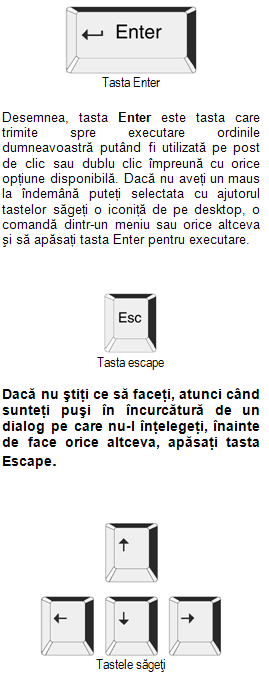
În primul rând, tasta Enter este tasta care trebuie apăsată atunci când calculatorul aşteaptă să introduceţi anumite instrucţiuni sau date. În aceste situaţii, foarte numeroase de altfel, calculatorul nu are de unde ști dacă aţi terminat de introdus instrucţiunile sau datele respective și de aceea va aștepta apăsarea tastei Enter sau un clic pe butonul care face acelaşi lucru. (de regulă butonul OK)
Tasta Enter determină trecerea cursorului pe următorul rând atunci când este folosită într-un procesor de text. (procesor de text – program ce permite introducerea şi prelucrarea de text).
Tasta Escape (Esc)
Tasta Escape se află în colţul din stânga al tastaturii şi este luată în considerare de majoritatea programelor existente. În prinicipal, Escape are menirea de a anula ultima comandă care a fost dată calculatorului, dacă acest lucru este posibil.
Tasta Escape nu face minuni, dar în unele situaţii vă poate scoate din încurcătură; mai ales atunci când nu ştitţi cum să scăpaţi de o fereastră de dialog pe care n-o înţelegeţi. Sunt numeroase situaţiile când apăsarea tastei Escape nu va produce nici un efect.
Tastele săgeţi sau direcţionale
Nu trebuie spus mare lucru despre tastele săgeţi, este de ajuns să vă uitaţi la ele şi veţi înţelege. Orice implică trecerea de la ceva la altceva, se poate folosi împreună cu tastele săgeţi.
Puteţi selecta comenzi dintr-un meniu, puteţi trece de la un buton la altul, de la o iconiţă la alta, cu ajutorul tastelor săgeţi. De asemena, puteţi exploraa lumea virtuală dintr-un joc video şi face multe alte minunăţii.
Tasta F1 – Ajutor!!!
Aceasta este tasta la care trebuie să vâ gândiţi atunci când nu ştiţi cum să procedaţi într-o anumită situaţie. De obicei, instrucţiunile de utilizare a unui program, sfaturile autorilor programului sau alte chestiuni utile pot fi accesate prin intermediul meniului Help, meniu disponibil în aproape orice progam.
Tasta F1 afişează ajutorul propriu-zis, adică o listă cu articole ce conţin diverse informaţii în legătură cu programul din care aţi cerut ajutor. Pentru a găsi rapid informaţiile de care aveţi nevoie, aveţi posibilitatea de a căuta un anumit termen sau o anumită frază în toate articolele disponibile. Dacă nu aveţi deschis vreun un program anume, la apasarea tastei F1 veţi vedea afişată ferastra de ajutor ce aparţine Windows-ului, şi care conţine o serie întreagă cu articole ce au legătură cu utilitarea de zi cu zi a Windows-ului şi a calculatorului.
Tastele funcţionale F1…F12

După cum aţi aflat deja, tasta F1 este programată în majoritatea cazurilor afişeze ajutorul disponibil, restul tastelor funcţionale îndeplinid diverse alte sarcini în funcţie de fiecare program în parte. În Windows, veţi putea folosi o parte din tastele funcţionale pentru a opera în mod rapid cu anumite comenzi de retuna.
Tasta Shift -Caractere speciale
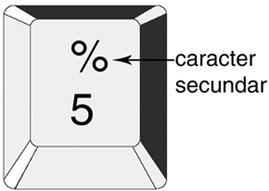 Pentru a obţine caracterele de mai jos trebuie să ţineţi apăsată tasta Shift şi apăsaţi tasta care are inscipţionată un astfel de caracter.
@ # $ % ^ & * ( ) [ ] : ” < > ? |~
Dacă tastele ce au inscripţionate două caractere vă încurcă, şi nu ştiţi ce caracter veţi obţine, reţineţi că ceea ce este inscpţionat deasupra este un carcter secundar şi necesită şi apăsarea tastei Shift.
Dacă modul de scriere cu majuscule este activat, apăsarea tastei Shift va avea efect introducerea de minuscule.
Tastele care şterg caractere
Înainte de şterge caractere, trebuie să fim siguri că ştim ce înseamnă cursorul.
Cursorul este un indicator deplasabil care marchează poziţia unde caracterele pot fi introduse sau şterse.
Tastele săgeţi deplasează cursorul în direcţia indicată de săgeată.
Cursorul este simbolizat în majoritatea cazurilor de o linie orizontală sau verticală care clipeşte permanent.

| Tasta Backspace: apăsând această tastă veţi şterge caracterul care de află înaintea cursorului. Dacă ţineţi apăsată veţi putea şterge rânduri întregi de caractere. [Backspace se pronunţă -„becspeis”] |  |
|
| Tasta Delete: această tastă şterge caracterele aflate după cursor. Atunci când scrieţi ceva, după cursor nu urmează nici un caracter, puteţi însă deplasa cursorul pe orice rând din pagină, iar din acest moment şi tasta Delete poate servi la ştergerea caracterelor. [Delete se pronunţă -„dilit”] | 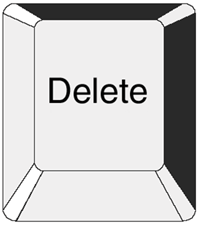 |
Saluturi rapide ale cursorului
 Există o serie de taste care mută cursorul mult mai rapid decât o fac tastele săgeţi. Desemenea puteţi folosi mausul pentru a face clic acolo unde doriţi să poziţionaţi cursorul.
| Tastă | Acţiune |
| Home | deplasează cursorul la începtul rândului. |
| End | deplasează cursorul la sfârşitul rândului |
| Page Down | deplasează cursorul cu o pagină în jos. |
| Page Up | deplasează cursorul cu o pagină în sus. |
| Veţi întâlni tastele Page Down şi Page Up inscripţionată şi astfel: Pg Dn sau Pg Up | |
Suprascriere: Tasta Insert
Scopul principal al tastei Insert este acela de a suprascrie textul. Atunci când se intră în modul de suprascriere caracterele noi introduse de la tastatură se suprapun peste caracterele deja existente în document. (bineînţeles dacă cursorul se află înaintea unor caractere deja introduse)
Apăsarea accidentală a tastei Insert vă poate da multă bătaie de cap, deoarece atunci când doriţi să adăugaţi noi caracretere unui cuvânt literele introduse vor şterge literele deja existente. Acest lucru poate fi supărător mai ales dacă nu aţi obesrvat că sunteţi în modul de suprascriere. Puteţi reveni la modul normal de introducere a textelor apăsând din nou tasta Insert.
Combinaţii de taste
Tastele Ctrl, Alt şi Shift sunt special concepute pentru combinaţii cu alte taste, iar dacă sunt apasate individual nu produc nici efect în majoritatea situaţiilor. Pentru a facilita combinaţiile, aceste taste se găsesc în dublu exemplar, atât în stânga cât şi în dreapta tastaturii. (folosiţi tasta care vă este mai la îndemână)
● Control (Pronunţaţi „control” şi nu „ce-te-re-le”)
● Alternate (Pronunţi simplu „alt”)
Cum se face o combinaţie?
Probabil stiţi deja că atunci când executaţi un clic pe semnul  puteţi închide o fereastră. Acelaşi lucru se poate face şi prin combinaţia de taste Alt+F4. Această combinaţie, precum şi orice altă combinaţie, se poate executa foarte simplu:
1. Ţineţi apăsată prima tastă (Alt)
2. Apăsaţi scurt cea de a doua tastă (F4)
3. Eliberaţi amebele taste
Nu încercaţi să apăsaţi mai întâi F4 şi mai apoi tasta Alt pentru că nu va da nici un rezultat.
Combinatii de taste in Windows
Combinatie |
Rezultat |
| Ctrl+X | Cut – Taiere |
| Ctrl+C | Copy – Copiere |
| Ctrl+V | Paste – Lipire |
| Ctrl+Z | Undo – Anulare comanda |
| Ctrl+A | Select All – Selectare completa |
| Alt+Tab | Se afiseaza programele deschise |
| Alt+(litera comanda) | Executare comanda |
| Ctrl+Alt+Delete | Deschide managerul de activitati |
| Tasta Windows +D | Se afiseaza desktop-ul, la a doua apase se revine la fereastra initiala |
| Tasta Windows | Afiseaza meniuk Start |
| Tasta Windows +L | Afiseaza meniul de logare |
| Tasta Windows +F | Cautare de fisiere |
Alte taste
Tasta Windows este tasta ce poartă emblema Windows-ului. În combinaţie cu alte taste această tastă va permite să deschideţi rapid unele aplicaţii standard disponibile în Windows. Majoritatea tastaurilor fabricate după apariţia sistemului de operare Windows ’95 sunt dotate această tastă.
La calculatoarele Apple aceasta tasta este inlocuita, cum de altfel nici nu se putea, cu simbolul companiei marul muscat.
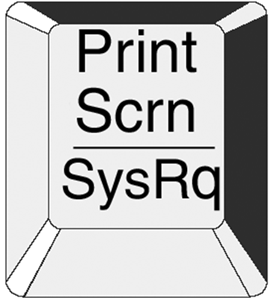 Print Screen este tasta folosită pentru a crea o imagine fidelă a ceea ce se găseşte afişat pe ecranul calculatorului. Puteţi imprima imaginile astfel obţinute sau le puteţi salva în memorie.
O parte din imaginile care sunt folosite în această carte au fost capturate cu ajutorul tastei Print Screen, după care au fost prelucrate cu ajutorul unui program de grafică.
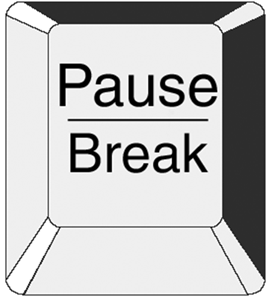 Pause/Break – această tastă este mai foarte puţin folosită. În unele situaţii apăsând această tastă puteţi opri derularea liniilor pe ecran (apăsaţi tasta Enter pentru a relua derularea).
Unele programe, şi în special jocurile video au atribuit acestei taste o funcţie pauasemănătoare butonului „Pause ||” care este întâlnit la echipamentele audio video.
 Tasta Menu – face acelaşi lucru ca şi un clic dreapta – afişează meniul de context al obiectului selectat (după cum ştiţi un astfel de meniu poate avea comenzi diferite în funcţie obiectul selectat). O bună parte dintre utilizatori nu folosesc această tastă deşi aceasta se dovedeşte utilă. Tastaturile care nu sunt dotate cu tasta Windows nu dispun nici de această.
Luminiţele de la capătul tastaturii
Orice tastatură este dotată standard cu trei leduri care indică dacă anumite moduri în care poate funcţiona tastatura sunt active sau nu. Tastele care comută spre aceste moduri, sunt în număr de trei, fiecare fiind în legătură cu ledul corespunzător.
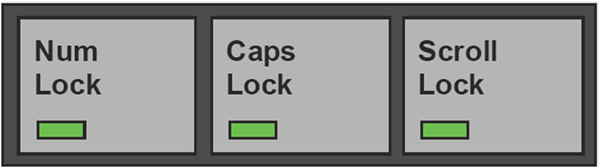
Tasta Num Lock
Tasta Num Lock este tasta care activează sau dezactivează tastatura numerică.
Dacă tastele numerice sunt activate, le puteţi folosi pe acesta ca şi cum aţi folosi tastele unui calculator de buzunar. În acest fel, aveţi la dispoziţie un mod foarte convenabil de introduce cantităţi mari de date numerice, sau de a face calcule.
Dacă tastatele numerice nu sunt activate, aceleaşi taste vor îndeplini de data aceasta comenzile secundare cu care sunt dotate. Aceste comenzi secundare fac acelaşi lucru ca şi alte taste; de exemplu, puteţi folosi tastele inscripţionate cu săgeţi pe post de taste direcţionale.
Tasta Caps Lock
În mod implicit, calculatorul primeşte textul introdus de la tastatură sub formă de caracetere minuscule. Tasta CAPS LOCK face posibilă scrierea permanentă cu majuscule. Pentru a şti dacă această tastă este apăsată sau nu, aveţi ca martor ledul Caps Lock. (Caps este prescurtarea de la „Capital letters” adică litere majuscule.)
Tasta Scroll Lock
Una dintre tastele pe care o veţi folosi mai puţin, sau deloc, poartă denumirea de Scroll Lock. Această tastă are rolul de a modifica felul cum se derularează informaţiile pe ecran. Majoritatea utilizatorilor nu simt nevoia să vizualize informaţiile într-un alt mod, motiv pentru care tasta Scroll Lock nu prea se face utilă.
Pentru cei care încă nu au folosit o tastatură (şi nu numai)
- Tastele sunt concepute să răspundă la o apăsare destul de fină. Cu toate acestea, nu este necesar să folosiţi tastatura cu o fineţe exagerată, tastaturile se dovedesc a fi echipamente rezistente, iar preţul unei tastaturi obişnuite este acelasi cu al unei mese la un fast food.
- Dacă ţineţi apăsată o tastă, calculatorul se va comporta ca şi cum aţi apăsa respectiva tastă într-o succesiune rapidă.
- Dispunerea tastelor este în general aceiaşi, chiar dacă modelul tastaturii este unul mai special. Totuşi, atunci când folosiţi o altă tastură o tastă sau două s-ar putea să nu găsească acolo unde sunteţi obişnuit.
- Diacriticile româneşti (ă, â, î, ş, ţ) nu sunt inscripţionate pe majoritatea tasturilor existente pe plaiurile noaste. Aceasta nu înseamnă că nu le puteţi folosi atunci când scrieţi ceva.
- Dacă pe o tastă este inscpriţionat un anumit caracter dar pe ecran apare cu totul altceva, tastatura funcţionează perfect şi nu a luat-o razna aşa cum aţi fi tentat să credeţi. Acest fenomen se întâmplă ori de câte ori tastatura este configurată pentru a genera diactricile unei anumite limbi, sau atunci când dispunerea tastelor este non-standard dar Windows-ul crede că tastele sunt dispune în mod standard.
- Unele din taste des folosite se găsesc în dublu exemplar, atât în stânga cât şi în dreapta tastaturii. Folosiţi tasta care vă este mai la îndemâmă, majoritatea programelor nu fac diferenţa între tasta din stânga şi cea din dreapta.
Categorie: Hardware | 263 Comments
Ce este hard disk-ul?
Hard Disk-ul – Seiful datelor
Hard disk-ul sau discul dur este principalul dispozitiv de stocare al unui calculator personal. Cea mai mare şi mai importantă parte a software-ului cu care lucrează un calculator zi de zi se află stocată pe hard disk. Sistemul de operare se află stocat pe hard disk, majoritatea programelor programelor pe care le folosiţi se află stocate pe hard disk, probabil şi ultimul document pe care l-aţi creat se află stocat tot pe hard disk.
Un calculator personal fără hard disk nu prezintă prea mare utiltate, având în vedere că majoritatea software-ul este conceput să funcţioneze în prezenţa unui hard disk.
Anatomia unui hard disk

1. Disc sau discuri neflexibile din metal (platane) acoperite cu un strat de material magnetizabil. Aceste discuri sunt învârtite de un motor ce poate dezvolta o viteză de rotaţie de ordinul miilor de rotaţii pe minut (RPM). În prezent hard disk-urile obişnuite sunt cotate la viteze ce încep de la 7200 de rotaţii pe minut.
2. Braţ deplasabil ce conţine capul de citire/scriere. În cazul în care un hard disk conţine mai multe platane suprapuse fiecare dintre acestea este deservit de un cap de citire/scriere propriu. Activitatea de citire /scriere produce un „bâzâit” specific datorită fenomenelor magnetice implicate în stocarea şi accesarea datelor. Hard disk-urile au devenit cu timpul din ce în ce mai silenţioase, zgomotul produs în timpul funcţionării fiind la unele modele aproape imperceptibil.
3. Un al doilea motor ce poate deplasa capul de citire scriere în orice punct al suprafeţei de stocare.
4. Parte electronică ce controlează activităţile de citire/scriere şi de transferare a datelor dinspre şi către calculator. În componenţa acestei părţi intră şi o cantitate redusă de memorie ultrarapidă de tip cache.
5. Carcasă din metal în care sunt încapsulate componentele mecanice şi o parte din cele electronice. Această carcasă are rolul de a se comporta şi ca un radiator prelunând caldura degajată de discurile ce se rotesc la viteze foarte mari.
Pentru comparaţie, banda unei casete audio se deplasează pe sub capul de citire cu o viteză de aproximativ 5-10 cm pe secundă (~0,3 km/h), în timp viteza de rotaţie a discurilor unui hard disk depăşete şi 136 km/h!
Tipuri de hard disk-uri
3.5 inch, 2.5 inch sau 1.8 inch
În funcție de diametrul platanelor de stocare cele mai comune tipuri de hardisk-ri sunt cele de 3.5 inch respectiv 2.5 inch.
Hard disk-urile de 3.5 inch sunt cele mai răspândite în rândul PC-urilor obișnuite și se gasesc montate interiorul unității centrale. Un calculator obișnuit nu este limitat doar la un hard disk, acesta poate avea la dispozitie de regulă cel putin patru hard disk-uri interne, numărula acestora putând fi crescut prin adăugara unor plăci de extensie.
Hard disk-urile de 2.5 inch deserversc în general calculatoarele portabile dar și-au găsit utilitatea și în interiorul altor echipamente electronice cum ar fi DVD-Recordere, console, camere video, MP3 playere, etc. Acest tip de hard disk-uri necesita o alimentare de doar 5V ceea ce reduce considerabil consumul de energie fata de modelele de 3.5 inch care necesita 12V pentru a functiona. Daca la capitolul consum de energie aceste modele ies castigatoare, la capitolul performanță modele de 3.5 inch dau dovadă de o rată de transfer a datelor superioară.
Pentru echipamentele portabile la fiecare milimetru contează există și hard disk-uri de 1.8 inch, cea mai comună utilizare a acestor hard disk-uri o reprezintă foarte popularele playere iPod cu hard disk produse de catre compania americana Apple.

Hard disk-uri interne și hard disk-uri externe
Hard disk-ul intern este gândit să functioneze în interiorul unității centrale. Putem scoate un hard disk intern din unitatea centrală și il putem conecta la o altă unitate compatibilă dar nu este tocmai o soluție practică având in vedere că hard disk-urile sunt dispozitive sensibile la socuri. Pentru a transfera cantități mari de date și pentru portabilitate există hard disk-urile externe. Acestea încapsulează într-o cutie, de regulă metalică, un hard disk obișnuit de 3.5 sau 2.5 inch.

Hard disk-urile externe ce incorporeza un drive de 3.5 inch necesită și o sursă de alimetare separată pe cand cele echipate cu unitati de 2.5 inch se pot multumi si cu cei 5V si 0.5A furnizati de portul USB. Conectarea unui hard disk extern se realizează preponderent prin interfața USB, dar există și soluții care folosesc interfața FireWire, eSATA (de la external SATA) sau chiar interfața ethernet pentru conectarea într-o rețea de calculatoare.
Interfata de conectare
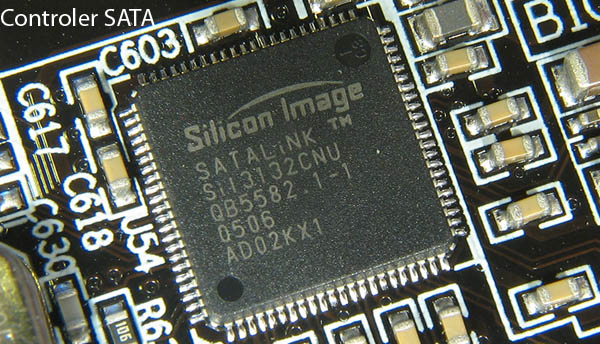
Interfata de conectare a unui hard disk din punct de vedere al utilizatorului este reprezentată de cabluri si porturi, adică locurile unde sunt introduse aceste cabluri.
Pentru ca un hard disk sa poată comunica cu un alt echipament hardware este necesar ca cele două dispozitive să „vorbească aceeași limbă”. Aceasta presupune o anumită compatibilitate la nivel hardware și software. La nivel hardware în cazul unei PC chip-ul responsabil cu interconectarea hard disk-ului se află montat de regulă pe placa de bază si poarta denumirea de controler. Controlerul poate fi un chip dedicat doar acestei funcții, cum e cel din imaginea de mai sus, dar în general responsabilitatea comunicarii cu hard disk-ul revine unui chip care îndeplinește mai multe funcții și este capabil să interconecteze o gama mai largă de dispozitive. (in general chipul care indeplineste functia de „southbridge”)
Porturi…
Interconectarea dintre hard disk si controler o facem prin intermediul cablurilor si porturilor si bineinteles cu concursul placii de baza. Porturile si implicit interfata de conectare pentru hard disk-urile obisnuite poate fi de doua feluri:
- clasica de tip ATA (de asemenea aceasta interfata mai poata denumirea de PATA (Parallel-ATA) sau IDE de la Integrated Drive Electronics )
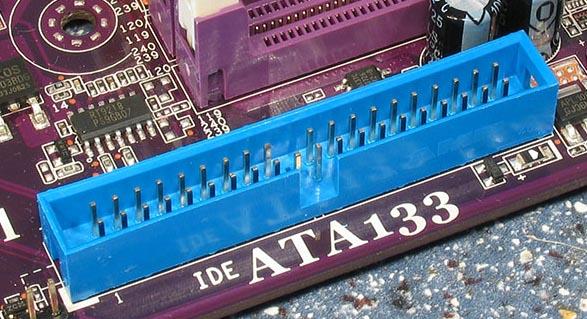
- de generatie mai noua de tip SATA (Serial-ATA)

… si cabluri

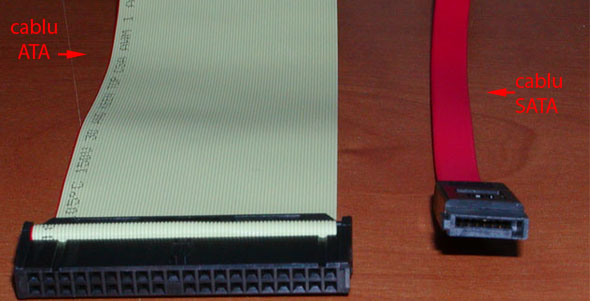
ATA, SATA si SCSI
Interfata ATA (AT Attachment) isi are originea in anii ’80 in epoca de aparitie a PC-ul original fabricat de catre compania IBM. Aceasta interfata a cunoscut de-a lungul anilor diverse standardizari si imbunatatiri dar a reusit sa pastreze si compatibilitatea cu echipamentele mai vechi. Practic daca dorim sa conectam un hard disk de cateva sute megabaiti tipic pentru inceputul anilor ’90 pe ultima versiune a acestei interfete nu ar trebui sa intampinam incompatibilitati.
Interfata SATA si-a facut aparitia pe piata calculatoarelor personale incepand cu anul 2003. Primele echipamente SATA au beneficiat de o magistrala capabila sa gestioneze maxim 150 de magabaiti pe secunda. Aceasta magistrala a fost imbunatita la o viteza de maxim 300 MB/s cunoscuta sub denumirea de SATA 2. Chiar daca magistrala pot fi transferati intr-o singura secunda peste 300 de megabaiti hard disk-urile obisnuite nu pot sustine transferuri de date mai mari de 100 de megabaiti pe secunda.
Trebuie stiut ca interfata ATA sau SATA nu este dedidacata doar hard disk-urilor aceasta interfata este folosita si de unitatile optice si alte echipamente de stocare.
SCSI de la Small Computer System Interface, este o interfata folosita in special in sistemele performante si scumpe precum serverele. Acesta interfata a fost alternativa profesionala la interfata ATA. In momentul de fata interfata SATA ofera facilitati care o vreme au apartiunut in exclusivitate doar intetfetei SCSI. (de exemplu posiblitatea de decuplare la cald (hot swap) a unui hard disk)
Preţul per megabait si capacitatea de stocare
 Primele hard disk-uri ofereau un preţ per megabait astronomic acesta coborand pina la nivelul de vorbi de un preţ de 1$ per megabiat la începutul anilor ’90. Astăzi putem vorbi de preturi si de 0,00015$ per megabait in cazul unui hard disk obisnuit de 500GB (500.000 de megabaiti).
De la începutul anilor ’90 şi până astăzi dimensiunile unui hard disc obişnuit au rămas aceleaşi, nu acelaşi lucru se poate spune şi despre capacitatea de stocare. Capacitatea de stocare a crescut de la an la an, ajungând astăzi de zeci de mii de ori mai mare faţă de cea a primelor hard disk-uri ce echipau calculatoarele la începutul anilor ‘90.
| Perioada | Capacitateade stocare tipică* |
| 1990 | 100 – 200 MB |
| 1995 | 500 – 1000 MB |
| 2000 | 10.000 – 20.000 MB |
| 2005 | 80.000 – 160.000 MB |
| 2009 | 250.000 MB – 500.000 MB |
*Capacitatea tipică de stocare are în vedere valorile cele mai des întâlnite în dotarea calculatoarelor cu o vechime de 1-2 ani destinate publicului larg.
Pentru majoritatea utilizatorilor capacitatea de stocare a unui hard disk pare imensă la momentul achiziționării, dar inevitabil într-un final devine insuficientă.
Acest fenomen se explică prin faptul că dimensiunile software-ului destinat calculatorului personal nu bat pasul pe loc. Sistemul de operare lansat de Microsoft în 1995 – Windows 95, necesita mai puţin 100 de megabaiţi spaţiu de stocare pe hard disk, în timp ce mai noul Windows XP necesită aproximativ 1000 de megabaiţi spațiu pe hard disk iar Windows 7 Ultimate necesita aproximativ 15GB spațiu liber.
De cat spatiu de stocare avem nevoie?
Pentru o mai bună întelegere a calculatoarelor trebuie să avem idee care este spațiul ocupat de anumite programe sau tipuri de fișiere. Sunt utilizatori care din dorința de a elibera spațiul de stocare dezinstalează programe care ocupă un spațiu de stocare cu totul nesemnificativ.
|
Denumire |
Tip Program/Fişier |
Spaţiu de stocare |
| Total Commander 6 | Manager fişiere |
2 MB |
| Fisier audio 3.30 minute | MP3 |
4 MB |
| mIRC | Chat |
5 MB |
| Winamp 5.5 | Media Player |
12 MB |
| Acrobat Reader | Documente PDF |
20 MB |
| Nero 6 Ultra Edition | Scriere CD/DVD |
65 MB |
| Adobe Photoshop CS | Grafică |
250 MB |
| Microsoft Windows 98 | Sistem de operare |
300 MB |
| Unreal (1998) | Joc 3D |
400 MB |
| Encarta 2002 Std. | Enciclopedie |
470 MB |
| Microsoft Office 2003 | Aplicaţii de birou |
700 MB |
| Microsoft Windows XP Professional (2001) | Sistem de operare |
1000 MB (1 GB) |
| Painkiller (2004) | Joc 3D |
2000 MB |
| Unreal Tournament 2004 | Joc 3D |
4500 MB(4,5 GB) |
| Call of Duty – World at War | Joc 3D |
6900 MB (6,6)
|
| Adobe Master Collection CS4 | Suita de aplicatii de editare grafica si audio-video |
24000 MB (24GB) |
Categorie: Hardware | 63 Comments
 Ce este hard disk-ul?
Hard Disk-ul – Seiful datelor Hard disk-ul sau discul dur este principalul dispozitiv de stocare al unui calculator personal. Cea mai mare şi mai importantă parte a software-ului cu care lucrează un calculator zi de zi se află stocată pe hard disk. Sistemul de operare se află stocat pe hard... [Citeste] »
 Da, Windows 98 se poate instala si pe PC-urile de ultima generatie, direct pe un SSD ultra rapid. Nu conteaza ca avem multe core-uri, DDR4, PCI-Express s.a.m.d. Daca avem și placa video compatibila (ceva mai veche, fireste) avem parte si de rezolutie full hd. Cum facem? Gasiti aici documentatia completa, grupata pe episoade. Citeste »
Software:
Da, Windows 98 se poate instala si pe PC-urile de ultima generatie, direct pe un SSD ultra rapid. Nu conteaza ca avem multe core-uri, DDR4, PCI-Express s.a.m.d. Daca avem și placa video compatibila (ceva mai veche, fireste) avem parte si de rezolutie full hd. Cum facem? Gasiti aici documentatia completa, grupata pe episoade. Citeste »
Software:
- Windows 98 – episodul partiția și formatarea
- Windows 98 – episodul cu instalarea
- Windows 98 – episodul cu prea multa memorie RAM
- Benchmark i7-3770 3.4Ghz vs Pentium II
- Windows 98 – episodul cu UEFI și CSM-ul
- Windows 98 – episodul cu SSD-ul
- Windows 98 – episodul cu placa video.
- Windows 98 în Full HD – episodul cu monitorul
- Windows 98 – episodul cu mouse-ul
- Windows 98 – episodul cu USB-urile
- Windows 98 – episodul cu procesorul și memoria de ultimă generație
- Windows 98 – episodul cu placa de sunet
- Windows 98 – episodul cu placa de rețea și Internetul
 Calculatorul nostru se comportă ciudat? Se blochează? Apar ecrane albastre, nu putem reinstala Windows-ul? Atunci n-ar strica să verificăm memoria RAM. De ce să verific memoria RAM? Memoria ori funcționează, ori nu! Într-adevăr, dacă se întâmplă ca modulul buclucaș să fie și singurul modul de memorie RAM din calculator, atunci PC-ul nostru va refuza să pornească și va scoate diverse beep-uri în funcție de modelul plăcii de bază, fie beep-uri repetitive, fie unul scurt și trei lungi sau alte combinații. Nu ne panicăm. În multe cazuri, erorile cu privire la memoria RAM pot proveni... Citeste »
 Deși există celebrul Rufus, dar și multe ale programe capabile să ne facă un stick bootabil cu Windows 10, vom merge în acest articol pe mâna celor de la Microsoft. Adică vom folosi uneltele puse la dispoziție chiar de către creatorii Windows-ului. S-au dus vremurile când o imagine .iso cu Windows o descărcam de pe cine știe ce site-uri/torente. Acum Winodws se poate descărca chiar de la Microsoft, care au fost suficient... Citeste »
 Dacă ar exista un zeu al compatibilității retro, acesta ar purta denumirea de x86. Toate procesoarele care suporta arhitectura x86, inclusiv modele de ultimă generație x86-64 precum Ryzen 9 cu 12/16 core-uri, suportă modul real de operare. În „real mode” memoria maxima adresabilă este de 1MB, iar software-ul are acces direct către fiecare adresă de memorie, inclusiv adrese I/O și periferice. Modul real se trage din arhitectura primelor procesoare x86 (8086, 8088, și 80186) acesta fiind și singurul mod în care acestea operau. Pentru că toate procesoarele moderne x86 suportă acest mod, putem rula software scris în anii ’80 direct pe... Citeste »
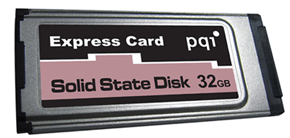 PC Card, Card Bus, Express Card
Personal Computer Memory Card International Association PCMCIA este o asociaţie internaţională ce a luat fiinţă în anul 1989 cu scopul de a implementa standarde pentru diverse dispozitive ce pot... [Citeste] »
 Memoria cache
Memoria cache este o zonă de memorie rapidă care echipează un dispozitiv electronic in scopul de a mări viteza de lucru a acestuia. In lipsa memoriei cache, viteza de procesare ar avea de suferit doarece... [Citeste] »
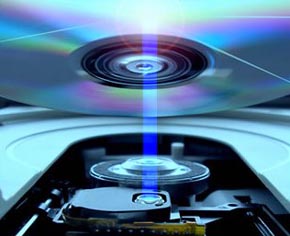 Cum sunt citite/scrise discurile optice
Una dintre cele mai mari descoperiri în domeniul tehnologilor de stocare este reprezentată de stocarea optică. La baza acestui tip de stocare stă fenomenul optic cunoscut sub numele de reflexia luminii.1... [Citeste] »
 Anatomia unui hard disk
1. Disc sau discuri neflexibile din metal (platane) acoperite cu un strat de material magnetizabil. Aceste discuri sunt învârtite... [Citeste] »
 Ce este un sistem de fisiere?
Ansamblul de reguli după care fişierele sunt numite, stocate şi organizate formează un sistem de... [Citeste] »
 Ce reprezinta extensia fisierelor?
Numele si ocupaţia vă rog…? Acolo unde există un fişier există şi o denumire formată din... [Citeste] »